
Blokace dní
Blokace dní slouží k označení dnů, kdy se nevydává a nechcete, aby si někdo objednal jídlo. Typicky jde o celozávodní dovolenou, mimořádné odstávky nebo dny, kdy je provoz uzavřen. U dodavatelů jídel se blokace často používá hlavně kvůli svátkům a posunům uzávěrek.
Kdy a kde sekci najdete
- Administrace → Blokace dní
- Sekce se v menu zobrazí pouze uživatelům s oprávněním pro zobrazení blokací.
- Pro přidávání a úpravy je potřeba oprávnění na editaci blokací (viz Oprávnění administrátora).
Co blokace ovlivňuje
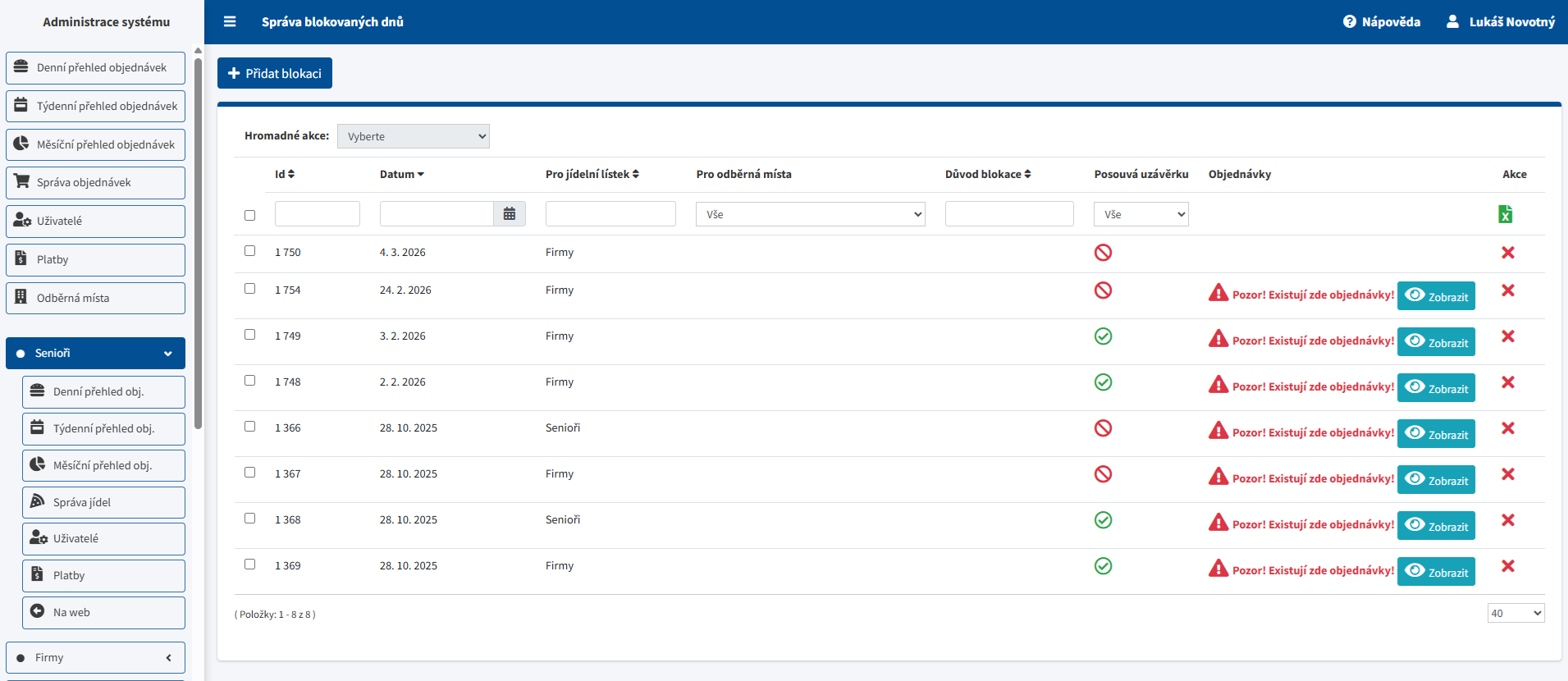
- Den se v systému označí jako zablokovaný a může mít uvedený důvod.
- Blokované dny se zohledňují při výpočtu uzávěrek a plánování objednávek.
- Automatické objednávky tento den přeskočí.
Pokud odebíráte jídlo od restaurace/jídelny a máte celozávodní dovolenou, vždy se najde někdo, kdo si jídlo objedná, i když do práce nejde. Blokace tomu zabrání a udrží přehled.
Druhý důvod je posun uzávěrky přes svátek. Příklad: v úterý je svátek, ale jídlo na středu potřebujete uzavřít dřív. V nastavení blokace zaškrtnete Posunout uzávěrku o blokované dny a uzávěrka se posune na pondělí.
Jak přidat blokaci
- Otevřete Blokace dní a klikněte na Přidat.
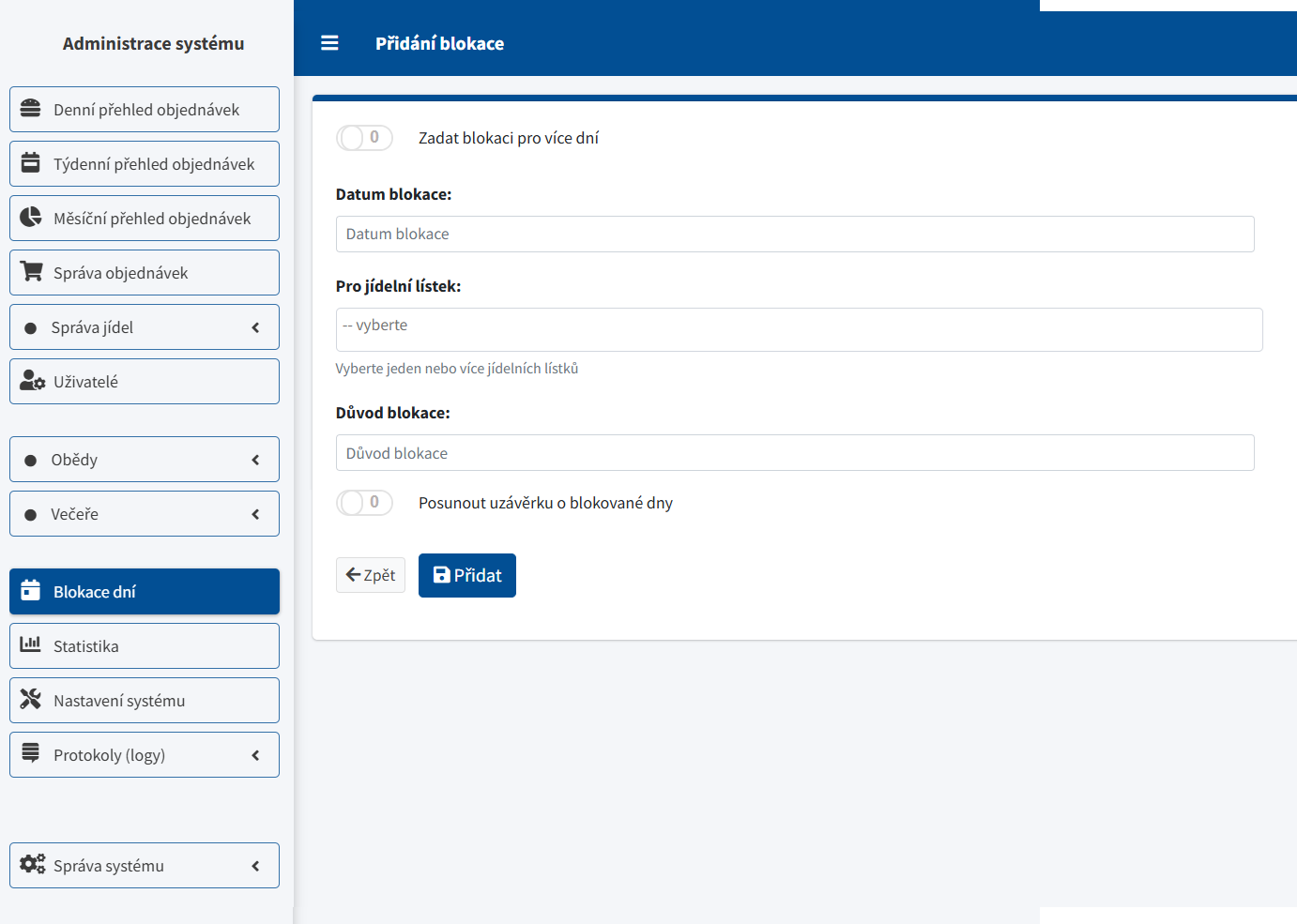
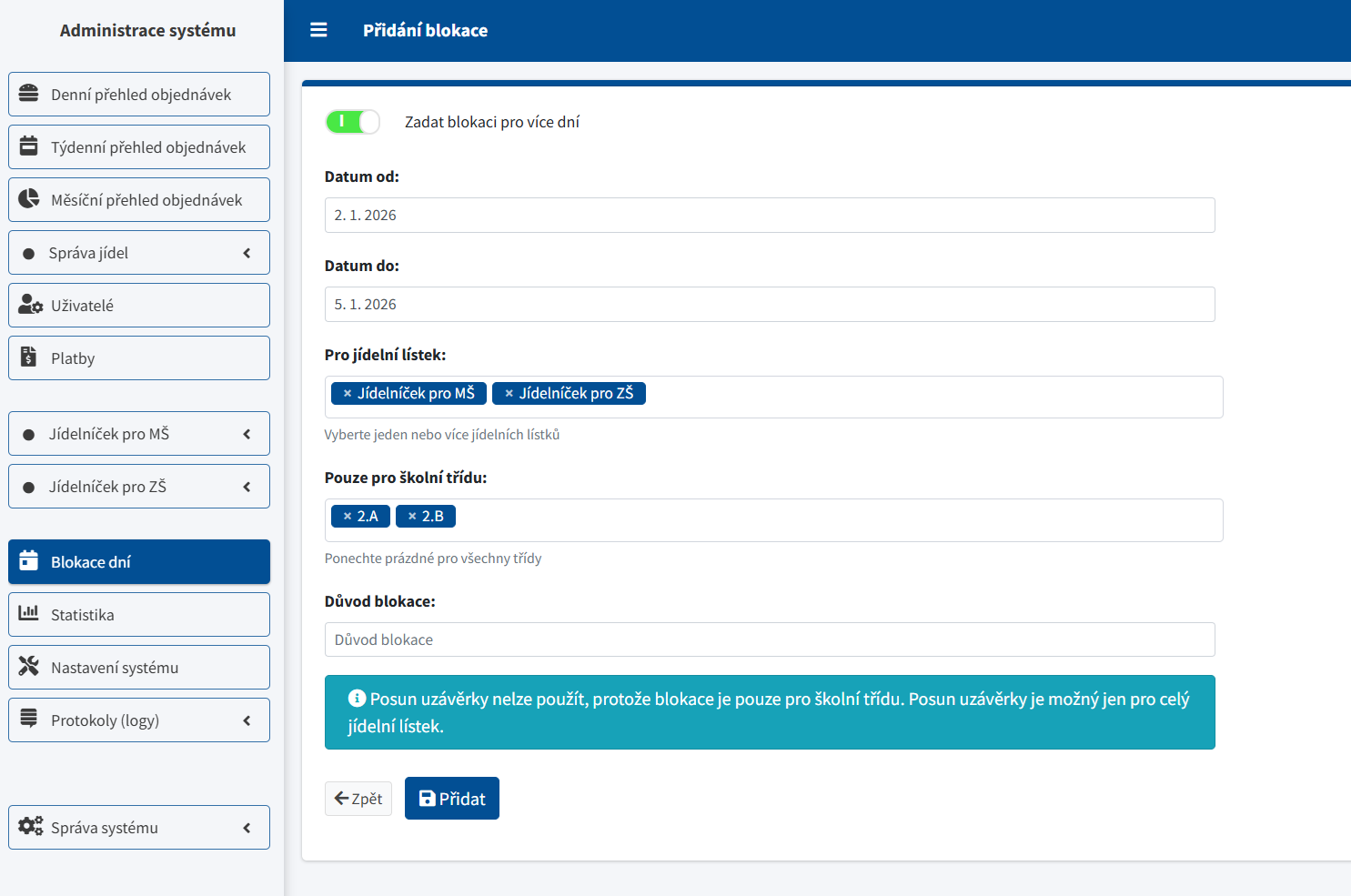
- Pokud chcete zablokovat více dní, zaškrtněte Zadat blokaci pro více dní a vyplňte Datum od a Datum do. Jinak stačí jeden den.
- Vyberte jeden nebo více jídelních lístků, pro které blokace platí.
- Doplňte důvod blokace (např. dovolená, odstávka).
- Uložte.
Popis polí ve formuláři
- Zadat blokaci pro více dní – přepne formulář na rozsah Datum od/Datum do.
- Datum od / Datum do – období, které chcete zablokovat. Systém vytvoří blokaci pro každý den včetně posledního dne.
- Pro jídelní lístek – lze vybrat jeden nebo více jídelních lístků a blokaci vytvořit hromadně.
- Pouze pro odběrné místo – zobrazí se, pokud používáte modul dodavatel stravy / odběrná místa. Prázdné = platí pro všechna místa.
- Pouze pro školní třídu – zobrazí se, pokud používáte školní nastavení. Prázdné = platí pro všechny třídy.
- Důvod blokace – krátký popis, který uživatelům vysvětlí, proč nelze objednávat.
- Posunout uzávěrku o blokované dny – pokud je zapnuto, blokované dny se započítají do posunu uzávěrek.
Pokud blokaci omezíte jen na odběrná místa nebo školní třídy, nelze současně použít Posunout uzávěrku o blokované dny. Posun uzávěrky je možný pouze pro celý jídelní lístek.
Seznam blokací
V přehledu vidíte datum, jídelní lístek, důvod a informaci, zda blokace posouvá uzávěrku. U blokací, kde existují nesmazané objednávky, se zobrazuje červené varování s tlačítkem pro zobrazení objednávek. K dispozici je také export do XLS/CSV.
Úpravy a mazání
- Jednotlivé blokace můžete smazat přímo v seznamu.
- Více položek lze smazat hromadně přes skupinovou akci.
Mazání objednávek na blokovaných dnech
Pokud na blokovaný den již existují objednávky, systém na to při uložení blokace automaticky upozorní a nabídne jejich smazání – zobrazí přehled objednávek ke smazání s celkovým počtem a cenou.
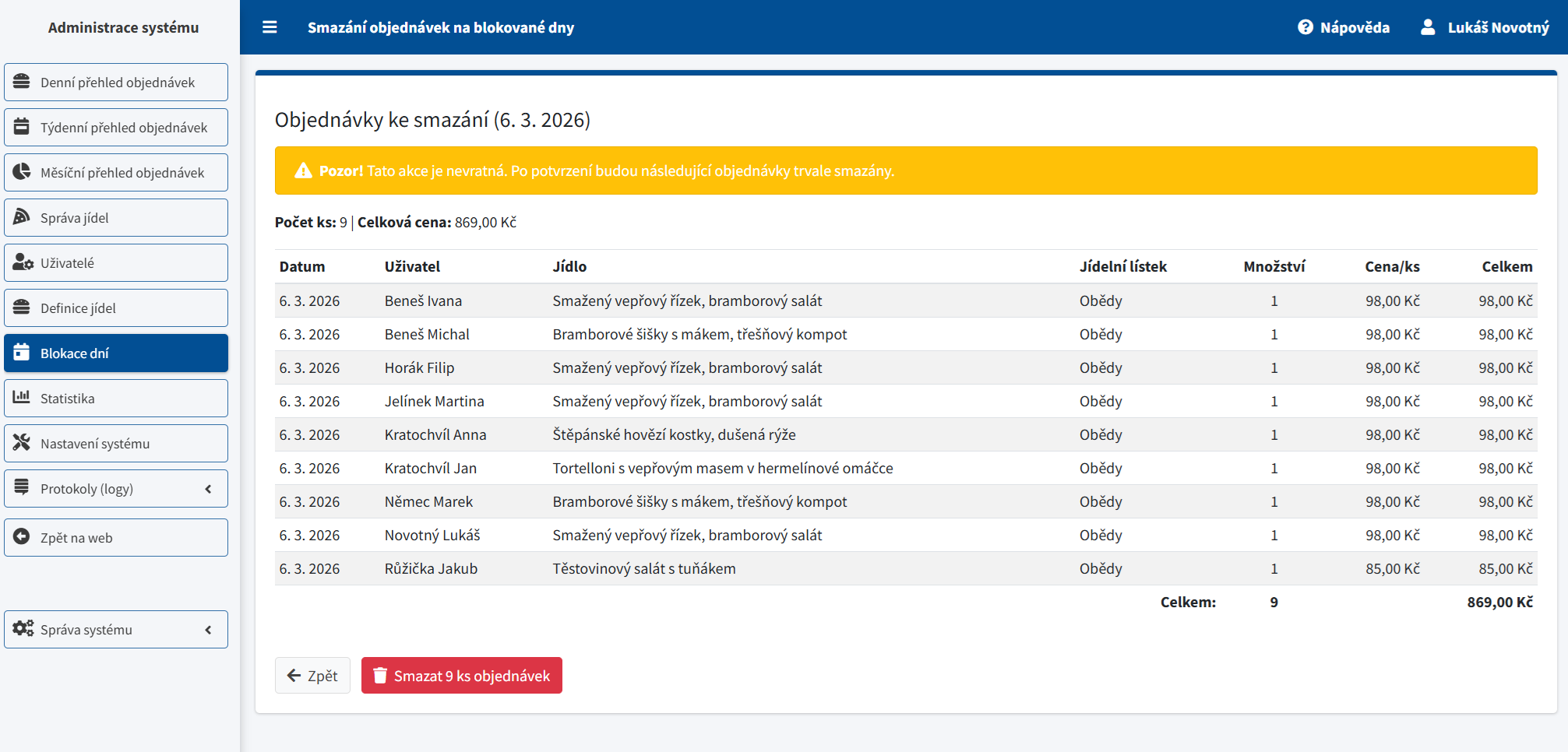
- Po uložení blokace systém zkontroluje, zda na dané dny existují objednávky, a zobrazí jejich přehled s možností smazání.
- Smazání objednávek vyžaduje oprávnění Mazání objednávek (viz Oprávnění administrátora). Bez tohoto oprávnění se zobrazí pouze informace o počtu objednávek.
- Mazat lze pouze objednávky na budoucí dny – u minulých blokací je mazání zablokováno.
- Pokud smazání přeskočíte, můžete se k němu vrátit později přímo ze seznamu blokací.
Pokud při uložení blokace smazání objednávek přeskočíte, objednávky zůstanou v systému. V seznamu blokací se u takových dnů zobrazuje červené varování s informací o nesmazaných objednávkách.