
Hromadný import uživatelů
Import slouží k rychlému založení většího množství účtů. Používá Excel šablonu, kterou si stáhnete přímo v sekci Uživatelé → Hromadný import uživatelů (tlačítko Stáhnout šablonu pro import uživatelů). Import je transakční – buď projde celý soubor, nebo se neuloží nic. Díky tomu nehrozí „napůl“ založené účty.
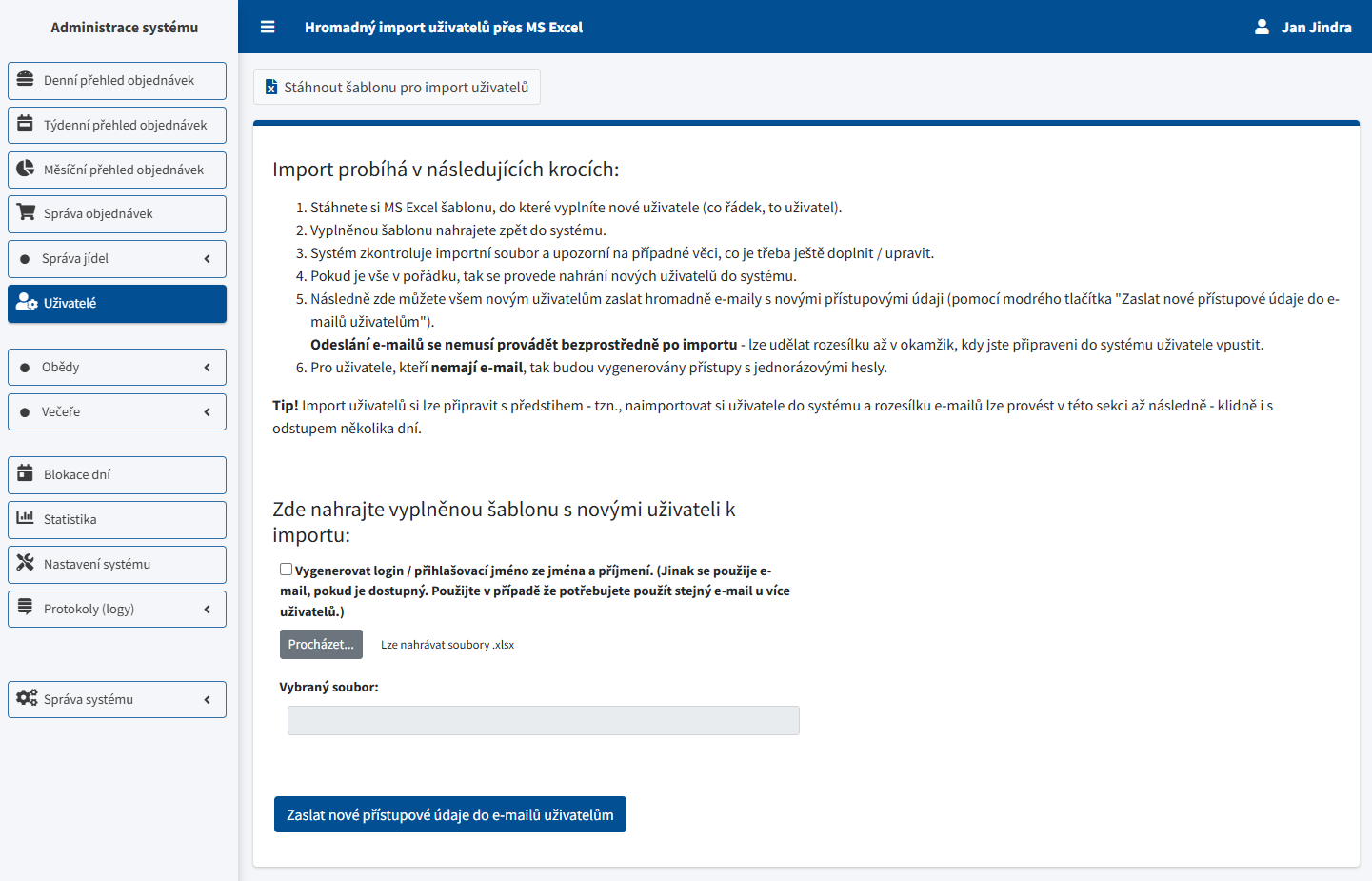
Stáhněte si vždy čerstvou šablonu. Systém ji přizpůsobuje zapnutým modulům a nastavení, takže ručně upravený nebo starý soubor může obsahovat neplatné sloupce.
Postup importu
- Otevřete sekci Uživatelé a zvolte Hromadný import.
- Stáhněte Excel šablonu a vyplňte ji podle pravidel níže.
- Pokud potřebujete stejné e‑maily u více uživatelů nebo importujete uživatele bez e‑mailu, zapněte volbu Vygenerovat login ze jména a příjmení.
- Nahrajte soubor do systému – import proběhne automaticky.
- Po úspěšném importu můžete hromadně rozeslat přístupové údaje.
- Pro uživatele bez e‑mailu se vytvoří soubor s přihlašovacími údaji.
Omezení pro správce odběrných míst: Pokud hromadný import provádí správce odběrných míst, může importovat pouze uživatele pod odběrná místa, která má ve své správě (stejně jako v dalších částech administrace).
Jak funguje šablona
- Jeden řádek = jeden uživatel.
- Data začínají na řádku 7 (prvních 6 řádků je vysvětlivka a referenční tabulky).
- Import se ukončí po 10 prázdných řádcích (kontroluje se prázdné příjmení).
- V šabloně jsou tabulky „Dostupné možnosti…“ – do sloupců se zadává ID z těchto tabulek.
- Nemažte sloupce ani řádky. Pokud něco nepotřebujete, sloupec pouze skryjte.
- První sloupec šablony je skrytý a slouží pro interní párování – neupravujte ho.

Pravidla a validace
- Soubor musí být ve formátu Excel (.xlsx).
- Maximální velikost souboru je 10 MB.
- Pokud se najde chyba v jednom řádku, import se zastaví a neuloží se nic.
- Systém kontroluje duplicity e‑mailů a kódů karet v rámci importu i proti existující databázi.
- Login se v šabloně nevyplňuje. Pokud je zapnutá volba „Vygenerovat login ze jména a příjmení“, systém login vytvoří automaticky. Jinak se jako login použije e‑mail.
- E‑mail musí být unikátní, pokud není zapnuté generování loginu ze jména/příjmení. Pokud e‑mail neuvedete, systém vygeneruje jednorázové přístupové údaje, které je potřeba uživateli předat ručně.
- Heslo se v šabloně nezadává – systém ho vygeneruje automaticky jako jednorázové a uživatel bude při prvním přihlášení vyzván ke změně.
Příklady použití
1) Běžná firma – všichni mají e‑mail
Vyplňte E‑mail, Příjmení a Výchozí jídelní lístek. Login se automaticky vezme z e‑mailu. Heslo se vygeneruje a po importu lze rozeslat přístupové údaje.
2) Škola – děti bez e‑mailu
Zapněte Vygenerovat login ze jména a příjmení. Vyplňte Jméno, Příjmení, Třída a Datum narození. E‑mail nechte prázdný. Systém vytvoří login, vygeneruje heslo a připraví export přístupových údajů.
3) Rozvoz – uživatelé pod odběrným místem
Vyplňte Odběrné místo (ID odběrného místa). Podle nastavení odběrného místa se automaticky nastaví výchozí režim úhrad, trasa a cenová skupina. Hodí se při onboardingu nových uživatelů do rozvozového režimu.
Sloupce v šabloně (viditelné názvy)
Názvy sloupců v šabloně jsou uvedené přímo v Excelu. Níže jsou popsané významy podle těchto názvů:
Identita a přihlášení
- Osobní kód (volitelně) – interní identifikátor uživatele. Pokud je zapnutá kontrola duplicity, musí být unikátní.
- Jméno (volitelně) – křestní jméno.
- Příjmení (povinné pole) – povinné.
- E‑mail (doporučené pole) – pokud není zapnuté generování loginu, musí být unikátní nebo prázdný.
Kontakty a interní poznámky
- Telefon (volitelně) – telefonní číslo.
- Poznámka (volitelně) – interní poznámka pro administrátory.
Identifikace pro výdej
- Kód karty – RFID/NFC (volitelně) – musí být unikátní v rámci firmy.
Školní režim
- Třída (volitelně) – název třídy. Pokud neexistuje, systém ji vytvoří.
- Datum narození (volitelně) – Excel datum. Využívá se pro zařazení do věkové/stravovací skupiny.
Platby
- Bankovní účet (volitelně) – pokud je povoleno inkaso, vyplnění účtu automaticky zapne inkasní platby.
Dodací údaje (rozvoz)
Tyto údaje souvisí s modulem Dodavatel jídla.
- Název firmy (volitelně) – název firmy pro rozvoz.
- Ulice a č.p. (volitelně), Město (volitelně), PSČ (volitelně) – adresa doručení.
Fakturační údaje
Tyto údaje souvisí s modulem Dodavatel jídla.
- Jméno / firma (volitelně)
- IČ (volitelně)
- DIČ (volitelně)
- Ulice a č.p. (volitelně), Město (volitelně), PSČ (volitelně)
Jídelní lístky a přístupy
- Výchozí jídelní lístek (povinné pole) – ID z tabulky „Dostupné možnosti pro jídelní lístek“.
- Dostupné jídelní lístky (volitelně) – více ID oddělených středníkem (např. 143;132).
Odběrné místo
- Odběrné místo (volitelně) – ID z tabulky „Dostupné možnosti pro odběrné místo“.
Režim úhrad
- Režim úhrad (volitelně) – ID režimu úhrad z tabulky dostupných možností. Umožňuje při importu rovnou přiřadit každému uživateli platební režim. V nabídce se zobrazují pouze režimy, které má firma aktivní.
Další nastavení
- Datum platnosti účtu do (volitelně) – Excel datum.
- Nastavit automatické objednávky (1 = ano; 0 = ne) – vytvoří pravidla automatických objednávek, pokud je tato funkce v systému povolena.
Co systém nastaví automaticky
- Režim úhrad se převezme z výchozího nastavení jídelního lístku, případně z odběrného místa.
- Trasa a cenová skupina se převezmou z odběrného místa, pokud je vyplněno.
- Výchozí balení se přebírá z nastavení firmy (pokud je v systému definované).
- Středisko firmy se nastaví na výchozí středisko, pokud jsou střediska zapnutá.
Validace a chyby – co systém kontroluje
- Výchozí jídelní lístek je povinný, musí být číslo a musí existovat v tabulce „Dostupné možnosti“.
- Dostupné jídelní lístky musí obsahovat jen ID z tabulky „Dostupné možnosti“.
- Odběrné místo musí být číslo a musí existovat v tabulce „Dostupné možnosti“. Pokud jste správcem odběrných míst, může být povinné.
- Kód karty musí být unikátní v rámci importu i v existujících uživatelích.
- E‑mail nesmí být duplicitní (v rámci importu i databáze), pokud není zapnuté generování loginu.
- Datum platnosti účtu a datum narození se musí zadat jako Excel datum.
Rozeslání přístupů po importu
Rozeslání přístupů je samostatná akce a provádí se až následně po importu. Import a rozeslání nejsou propojené v jednom kroku.
Nejprve si uživatele hromadně nahrajte, zkontrolujte a připravte. Až v den spuštění systému použijte tlačítko pro rozeslání přístupových údajů, aby uživatelé dostali login a heslo ve správný čas.
Jednorázová hesla pro uživatele bez e‑mailu: Systém po importu vygeneruje export ve formátu .xlsx s jednorázovými přístupy. V souboru najdete jméno, případně osobní kód, nový login a jednorázové heslo. Tento export se zobrazí v té samé sekci Hromadný import uživatelů po nahrání uživatelů bez e‑mailu nebo pokud byla zapnutá volba Vygenerovat login ze jména a příjmení. Soubor si stáhnete a přístupy ručně předáte uživatelům.