
Jídelní lístky – základní nastavení
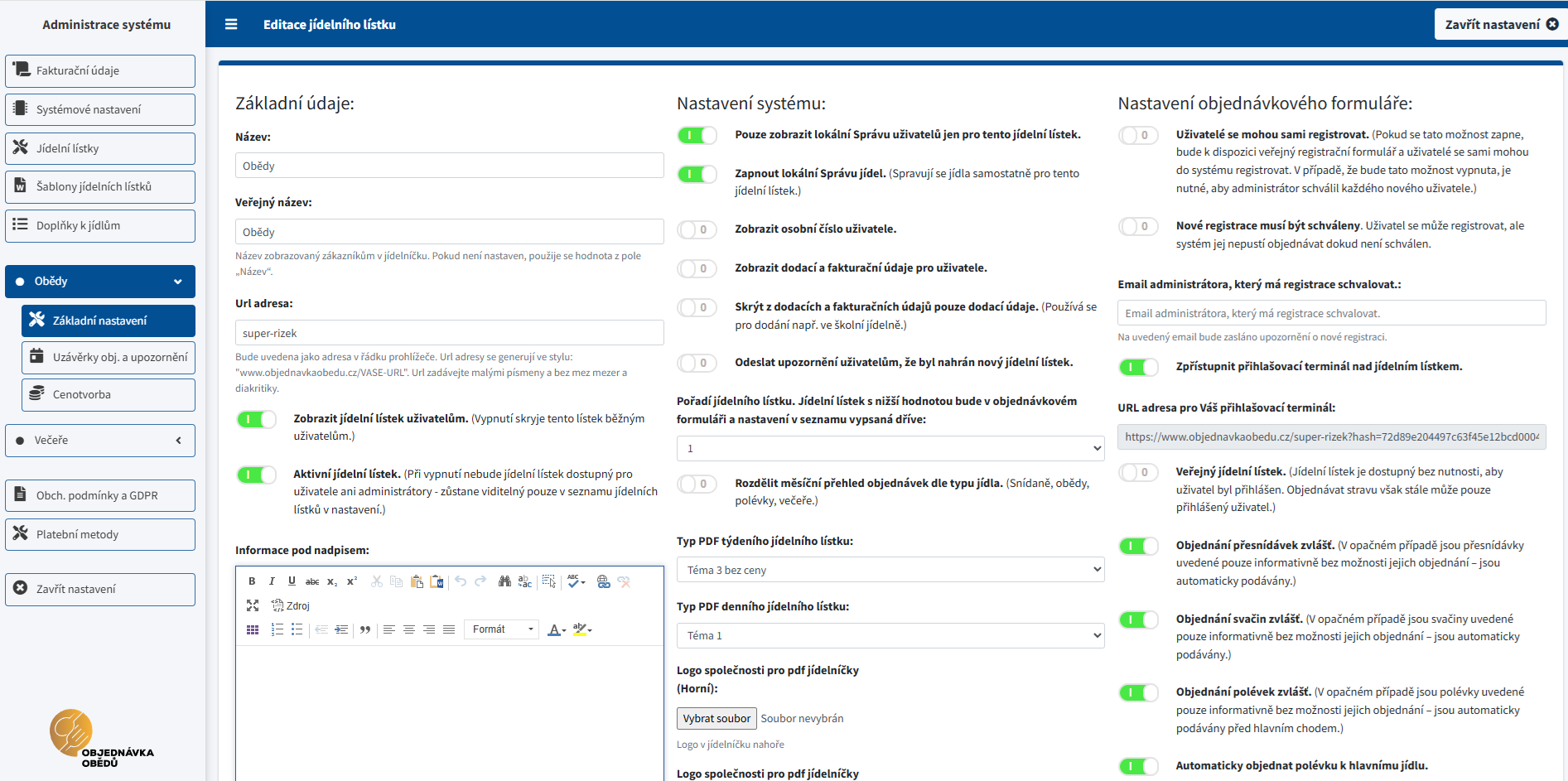
V této sekci spravujete jednotlivé jídelní lístky (provozy). Každý lístek má vlastní nastavení, které ovlivňuje objednávkový formulář, viditelnost, registrace, výstupy i chování uzávěrek. Pokud máte více provozů, každý se nastavuje zvlášť.
Kdy a kde sekci najdete
- Administrace → Nastavení systému → Jídelní lístky
- Detail lístku otevřete kliknutím na jeho název nebo přes tlačítko pro úpravy.
- Pro úpravy je potřeba oprávnění pro nastavení systému (viz Oprávnění administrátora).
Kopírování definice jídelního lístku
V detailu jídelního lístku je k dispozici akce Zkopírovat jídelní lístek. Vytvoří kopii celé definice jídelního lístku – tedy „slotu“, který se přiřazuje uživatelům a dělá členění v systému. Je to nejrychlejší způsob, jak založit nový, velmi podobný lístek (např. pro novou pobočku nebo provoz).
Kopírování je samostatná akce v detailu lístku. Po dokončení se nový lístek chová stejně jako ostatní – má vlastní nastavení a lze ho samostatně upravovat.
Základní údaje
Název
Interní název lístku v administraci. Používá se v přehledech a ve výběru lístků.
Veřejný název
Název zobrazovaný uživatelům v jídelníčku a v notifikacích. Pokud není vyplněn, použije se interní Název.
Hodí se, pokud chcete interně jiné označení než to, které mají vidět strávníci (např. „Provoz A“ vs. „Kantýna – centrála“).
URL adresa
Veřejná adresa lístku bez diakritiky a mezer. U nového lístku se doplní automaticky po prvním uložení a poté je povinná. URL slouží i pro registrace a přihlašovací terminál.
Doporučujeme zvolit krátkou, jednoznačnou adresu, protože ji budete sdílet strávníkům (např. v e‑mailech nebo na nástěnce).
Zobrazit jídelní lístek uživatelům
Skryje lístek pro běžné uživatele. Administrátor jej stále může spravovat a v administraci ho uvidí.
Hodí se, pokud lístek připravujete dopředu, chcete jej dočasně stáhnout z nabídky nebo jej ukrýváte před novou sezonou.
Aktivní jídelní lístek
Pokud je lístek neaktivní, není dostupný ani pro uživatele ani v běžných přehledech administrace. Zůstane pouze v seznamu jídelních lístků v nastavení.
Vhodné pro dlouhodobé odstavení provozu (rekonstrukce, mimo sezonu) nebo archivaci nevyužívaných lístků.
Informace pod nadpisem
Krátké provozní sdělení v hlavičce jídelníčku (WYSIWYG editor). Hodí se sem dát vše, co má uživatel vidět hned – změny provozu, výluky, upozornění na uzávěrky, změny ceny, informace o rozvozu, výdejním místě, kontaktech nebo časově omezené akce.
Prakticky se využívá i pro dočasné režimy (např. „V týdnu 1.–5. 7. pouze studená kuchyně“), takže uživatelé nemusí nic dohledávat.
Logo společnosti
Logo v hlavičce jídelníčku. Při nahrání se automaticky upraví velikost (max. 360×100 px) a systém hlídá velikost souboru (max. 4 MB).
Hlavní účel je vizuálně „obrandovat“ jídelníček a dát mu firemní identitu. Jde pouze o logo nad jídelním lístkem – pokud chcete kompletně upravit vzhled systému, navazuje na to modul White‑label & brand.
Telefon a e-mail pro podporu ohledně obědů
Kontaktní údaje zobrazované v patičce objednávkového formuláře. Vhodné pro provozní dotazy strávníků.
Doporučujeme uvádět kontakt, který řeší běžné dotazy typu změna odběrného místa, výdej, jídelníček apod.
Telefon a e-mail pro technickou podporu
Kontakty pro technické problémy (např. přihlášení, aplikace). Zobrazují se rovněž v patičce objednávkového formuláře.
Pokud používáte interní IT, uveďte sem jejich kontakt, aby se dotazy nesměrovaly na provozní linku.
Nastavení systému
Zobrazit lokální Správu uživatelů
Zpřístupní správu uživatelů pouze pro tento konkrétní jídelní lístek. Používá se hlavně tehdy, když nepracujete s globální správou uživatelů (viz Systémové nastavení).
Praktické v případě více provozů, kdy má každý provoz své administrátory a nechcete, aby spravovali uživatele napříč firmou.
Zapnout lokální Správu jídel
Umožní spravovat jídla samostatně pro tento lístek (lokální nabídka). Pokud je zapnutá globální správa jídel, tento přepínač nemusí být dostupný (viz Systémové nastavení).
Využijete, pokud mají jednotlivé provozy odlišný jídelníček a nechcete sdílet jednu centrální databázi jídel.
Zobrazit osobní číslo uživatele
Zobrazí osobní číslo v kartách uživatelů a v přehledech. Volba je dostupná pouze pokud jsou osobní čísla zapnutá v Systémovém nastavení.
Typicky se používá ve firmách a školách, kde se strávníci identifikují interním číslem jako doplňkovým identifikátorem k jménu.
Zobrazit dodací a fakturační údaje pro uživatele
Zpřístupní v profilu uživatele dodací a fakturační údaje (viz Dodací a fakturační údaje). Vhodné, pokud řešíte rozvoz nebo fakturaci.
Jakmile je volba zapnutá, údaje se mohou propisovat do přehledů a rozvozových sestav. U provozů, kde platbu řeší třetí strana (např. zaměstnavatel a srážky ze mzdy), mohou být fakturační údaje u jednotlivých uživatelů zbytečné, a proto se u takového lístku často vypínají.
Skrýt z dodacích a fakturačních údajů pouze dodací údaje
Skryje adresu doručení, ale ponechá fakturační údaje. Používá se např. ve školních jídelnách bez rozvozu.
Typický scénář je jídelní lístek pro pevné odběrné místo (kantýna, školní jídelna, firemní výdej), kde se jídlo k uživateli nevozí. Dodací údaje by byly zbytečné, protože výdej je vždy na daném místě. Naopak u jiného lístku téhož dodavatele (např. rozvoz) mohou být dodací údaje zapnuté — každé nastavení platí samostatně pro konkrétní jídelní lístek.
Odeslat upozornění uživatelům, že byl nahrán nový jídelní lístek
Při publikaci nebo importu jídelníčku odešle systém strávníkům notifikaci (push v aplikaci) s informací o novém jídelníčku. Odesílá se pouze uživatelům tohoto lístku.
Hodí se ve chvíli, kdy chcete aktivně připomenout, že je otevřené nové období objednávek.
Pořadí jídelního lístku
Určuje pořadí lístků v seznamu a ve výběrech. Nižší číslo znamená vyšší prioritu ve výpisech.
V praxi můžete posunout nejpoužívanější lístek na první místo, aby ho uživatelé i administrátoři rychleji našli.
Omezit pouze pro vybraná střediska
Jídelní lístek uvidí pouze uživatelé, kteří mají přiřazené vybrané středisko. Pokud žádné středisko nevyberete, omezení se neuplatní. Volba se zobrazuje jen při zapnutých střediscích a globálním zobrazení jídelních lístků.
Využití: různé pobočky mají odlišné nabídky a nechcete, aby si zaměstnanci objednávali „cizí“ menu. Častý scénář je také rozvoz – daný dodavatel jídla nedoveze tento lístek na všechna střediska. Díky tomu můžete v jednom systému kombinovat více lístků a středisek tak, aby každé středisko vidělo jen ty jídelní lístky, které je možné reálně doručit.
Rozdělit měsíční přehled objednávek dle typu jídla
Rozšíří měsíční přehled objednávek o rozdělení podle typu jídla (snídaně, obědy, polévky, večeře) pro tento lístek.
Hodí se, pokud potřebujete detailnější vyhodnocení spotřeby a nákladů podle typu jídla.
Pokud máte zapnuté Šablony jídelních lístků, nastavení exportu jídelníčků do PDF v této sekci se nepoužije. Vzhled i strukturu PDF jídelníčku pak plně řídí konkrétní šablona. Ostatní PDF sestavy v systému tímto dotčeny nejsou.
Typ PDF týdenního jídelního lístku
Volba šablony PDF pro týdenní jídelníček. Ovlivňuje vzhled exportu v administraci i v uživatelském rozhraní.
Využijete, pokud tisknete nebo distribuujete týdenní jídelníčky a potřebujete specifické rozložení. Pokud máte zapnuté Šablony jídelních lístků, tento přepínač se neuplatní a výsledný vzhled určuje konkrétní šablona.
Primární šablona týdenního jídelního lístku
Zobrazuje se pouze pokud máte zapnuté Šablony jídelních lístků. Umožňuje zvolit, která týdenní šablona se použije jako výchozí pro tento jídelní lístek – například pro stažení jídelníčku v objednávkovém formuláři nebo v mobilní aplikaci.
Díky tomu může mít každý jídelní lístek přiřazenou vlastní šablonu – například jiný design pro obědy a jiný pro večeře. Pokud není šablona zvolena (volba „Výchozí dle šablon"), systém automaticky použije první aktivní týdenní šablonu.
Typ PDF denního jídelního lístku
Volba šablony PDF pro denní jídelníček. Vhodné například pro provozy, které každý den vyvěšují jiný jídelní lístek.
Pokud máte zapnuté Šablony jídelních lístků, tento přepínač se neuplatní a výsledný vzhled určuje konkrétní šablona.
Meníčka.cz
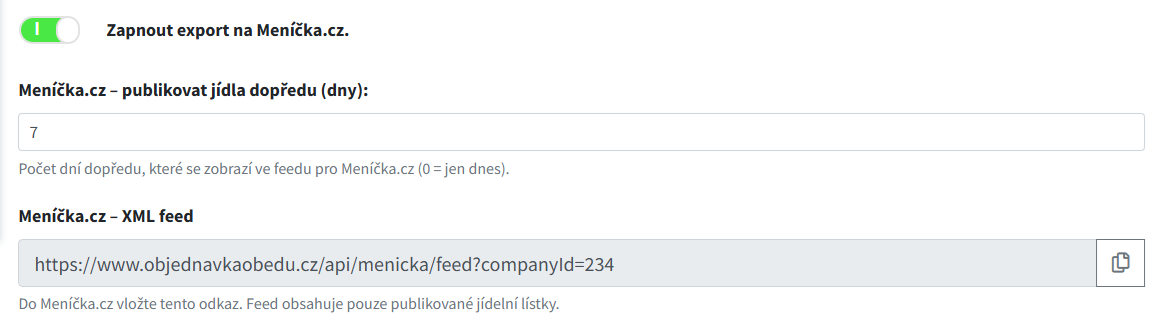
V této části zapnete export jídelníčků na Meníčka.cz a určíte, kolik dní dopředu se má do XML feedu publikovat (0 = pouze dnešní jídelníček).
Po uložení se zobrazí URL pro XML feed, které vložíte do Meníčka.cz. Feed obsahuje pouze publikované jídelní lístky. URL je stabilní, mění se jen jeho obsah podle data.
Pokud přepínač vypnete, export se zastaví a odkaz se v administraci skryje.
Logo společnosti pro PDF jídelníčky (horní)
Logo v horní části PDF jídelníčku. Lze nahrát jiné než hlavní logo.
Užitečné, pokud mají PDF výstupy jiný branding než webové zobrazení.
Logo společnosti pro PDF jídelníčky (dolní)
Logo ve spodní části PDF jídelníčku.
Využijete například pro partnerské logo nebo doplnění identifikace v patičce.
Přidat odstřihávací část pro objednání na jídelníček
Do PDF jídelníčku přidá odstřihávací část (např. pro ruční sběr objednávek). Typicky se používá při tisku jídelníčků.
Hodí se tam, kde se objednávky ještě sbírají i mimo systém, ale chcete jednotný tiskový formát.
Dodatečné informace pro odstřihávací část
Volitelný text (např. telefon, e‑mail nebo instrukce), který se zobrazí v odstřihávací části PDF jídelníčku.
Doporučujeme uvést stručný kontakt nebo instrukci typu „odevzdat do 10:00“.
Nastavení objednávkového formuláře
Uživatelé se mohou sami registrovat
Zapne veřejný registrační formulář. Po zapnutí se zobrazí také URL adresa registrace.
Využijete, pokud nechcete ručně zakládat každého uživatele a chcete, aby se strávníci přihlašovali sami. Stačí rozeslat odkaz (např. e‑mailem nebo na letáku) a registraci otevřít všem – uživatele nemusíte předem znát ani zadávat ručně.
Pokud je v Systémovém nastavení vypnutá volba Povolit registraci přímo na jídelní lístek, obecná registrace se nezobrazí a registrace je možná pouze přes odběrná místa.
Nové registrace musí být schváleny
Pokud je zapnuta veřejná registrace, systém nově registrované uživatele nepustí objednávat, dokud je administrátor neschválí.
Vhodné pro firmy, které chtějí kontrolovat, kdo se do systému dostane.
Email administrátora, který má registrace schvalovat
Na tento e‑mail chodí upozornění na nové registrace čekající na schválení. Pole se používá jen tehdy, když je zapnuté Nové registrace musí být schváleny.
Doporučujeme sem dát adresu konkrétní osoby nebo sdílené schránky, která schvalování řeší.
URL adresa veřejné registrace
Automaticky generovaná adresa. Zobrazí se pouze při zapnuté veřejné registraci a po prvním uložení jídelního lístku.
Odkaz můžete sdílet strávníkům (intranet, nástěnka, e‑mail).
Zpřístupnit přihlašovací terminál nad jídelním lístkem
V horní části jídelníčku se zobrazí přihlašovací terminál (rychlé přihlášení např. na společném zařízení). Funkce souvisí s modulem Terminály.
Využití: společný tablet nebo PC v jídelně, kde se uživatelé přihlásí bez přístupu do celé administrace.
URL adresa pro váš přihlašovací terminál
Automaticky vygenerovaná adresa s bezpečnostním hashem. Zobrazí se až po prvním uložení a po zapnutí přihlašovacího terminálu.
Odkaz si můžete uložit jako záložku nebo otevřít přímo na zařízení určeném pro terminál.
Veřejný jídelní lístek
Jídelníček je viditelný bez přihlášení. Objednávat ale stále může pouze přihlášený uživatel.
Hodí se pro prezentaci nabídky navenek (např. návštěvníci firmy nebo rodiče ve škole).
Objednání přesnídávek zvlášť
Pokud je vypnuto, přesnídávky jsou pouze informativní a nelze je samostatně objednat.
Využívá se v provozech, kde jsou přesnídávky automatickou součástí stravy.
Objednání svačin zvlášť
Pokud je vypnuto, svačiny jsou pouze informativní a nelze je samostatně objednat.
Typické například ve školách, kde je svačina automaticky součástí celodenního stravování.
Objednání polévek zvlášť
Pokud je vypnuto, polévky se v jídelníčku zobrazí pouze informativně a jsou automaticky podávány k hlavnímu jídlu.
Zapněte, pokud chcete polévky skutečně objednávat (např. samostatně nebo jako volitelný doplněk).
Automaticky objednat polévku k hlavnímu jídlu
Pokud uživatel objedná hlavní jídlo, systém mu automaticky přidá polévku. Volba je dostupná pouze pokud je zapnuto samostatné objednávání polévek.
Hodí se, pokud polévka není povinná, ale chcete ulehčit objednávání a přesto ji standardně přidávat.
Nelze si objednat více polévek, než je hlavních chodů
Omezení počtu polévek podle počtu hlavních jídel. Je aktivní pouze při zapnutém objednávání polévek a je vyloučeno s automatickým přidáním polévky.
Chrání proti nadhodnoceným objednávkám (např. aby někdo neobjednal 3 polévky k 1 hlavnímu jídlu).
Zakázat objednání jídla, které nemá definovanou cenu
Blokuje objednání položek s nulovou nebo nevyplněnou cenou. Vhodné, pokud nechcete připustit neoceněná jídla v objednávkách.
Ocenění se typicky doplňuje při importu nebo v editoru jídelníčku (viz Správa jídelníčku).
Zobrazit ceny jídel v sekci Jídelní lístek
Zobrazuje ceny přímo v jídelníčku. Při vypnutí uvidí uživatelé jen názvy jídel.
Vhodné pro provozy, kde se ceny komunikují jinak (např. smluvní strava nebo paušál).
Zobrazit ceny jídel v sekci Objednaná jídla
Zobrazuje ceny i v přehledu již objednaných jídel.
Praktické pro kontrolu nákladů a rychlou orientaci uživatele v jeho objednávkách.
Zobrazit přílohy v jídelníčku
Ukáže sloupec s přílohami. Pokud je vypnuto, zobrazí se jen názvy jídel.
Hodí se, pokud přílohy nechcete zveřejňovat nebo je řešíte jiným způsobem.
Zobrazit alergeny v jídelníčku
Zobrazí seznam alergenů u jídel.
Důležité pro provozy, které musí alergeny zobrazovat kvůli interním pravidlům nebo legislativě.
Schovat název společnosti nad jídelníčkem
Skryje pouze název v horní části jídelníčku. Typický důvod je ten, že už máte nahoře logo s čitelným názvem a nechcete ho mít podruhé vypsaný textem.
Týká se pouze zobrazení jídelníčku; sestavy a ostatní výstupy tím nejsou ovlivněny.
Zobrazit zaškrtávací políčko pro povolení přiobjednávek i nad jídelníčkem
Pokud používáte tvrdou uzávěrku (viz Objednávky), zobrazí se nad jídelníčkem možnost povolit přiobjednávky.
V základu je tento přepínač dostupný až pod formulářem; tato volba ho pouze zduplikuje i nahoru nad jídelníček, aby byl lépe viditelný. Není zapnutý defaultně, protože v některých provozech už je nad formulářem logo a název a další prvek by zbytečně zabíral místo – každý si ho může přidat, pokud mu to dává smysl.
Omezení objednávek na jedno jídlo od každého typu na den pro uživatele
Uživatel může za den objednat maximálně jedno jídlo z každého typu (např. jednu polévku a jedno hlavní jídlo). Platí napříč všemi jídelními lístky.
Vhodné pro provozy, kde nechcete vícenásobné objednávky v rámci jednoho dne.
Povolit zákazníkům přidávat k objednaným jídlům poznámku
Přidá k objednávce pole pro poznámku (např. „bez cibule“). Poznámky se promítají do přehledů.
Využití: speciální dietní požadavky, upřesnění porce nebo instrukce pro rozvoz.
Zobrazit v patičce fakturační a kontaktní údaje
Do patičky jídelníčku doplní fakturační a kontaktní informace.
Nejčastěji se používá kvůli platební bráně, která zobrazení těchto údajů vyžaduje.
Umožnit zadat počet objednaných jídel po kliknutí na číslo
Umožní tzv. multiobjednávku – objednat více porcí jedním krokem. Hodí se, když objednáváte pro více lidí (např. za kolegy) nebo když nechcete evidovat každého strávníka zvlášť.
Typický scénář je ve školkách, kde malé děti ještě neobjednávají samy a učitelka objednává hromadně: přidá jídlo a klikne na číslo „1“ v objednávkovém formuláři. Otevře se modální okno, kde zadá počet porcí. Bez této volby by musela opakovaně klikat na tlačítko „+“, což je při desítkách porcí zdlouhavé.
Seskupit jídla podle typu
Jídla se v jídelníčku rozdělí do samostatných sekcí podle typu (snídaně, obědy, polévky, večeře).
Pomáhá uživateli rychleji se orientovat v nabídce, zejména u většího množství položek.
Automatické objednávky při uzávěrce
Při měkké uzávěrce systém automaticky vytvoří objednávky podle pravidel pro uživatele, kteří ještě nemají objednávku na daný den. Funkce předpokládá, že máte zapnuté automatické objednávky a uživatelé mají nastavená pravidla.
Nejčastěji se používá v lázeňském režimu, kde mají klienti nárok na jídlo každý den – pokud si sami neobjednají, systém objedná dle jejich pravidel automatických objednávek. Tím se zajistí, že nikdo „nepropadne” bez objednávky.
Recyklace jídelníčků
Pro provozy, kde se jídelníčky pravidelně opakují (např. ve čtyřtýdenním cyklu), je k dispozici funkce automatické recyklace jídelníčků. Systém vezme jídelníček z minulosti a zkopíruje ho na budoucí týdny – nemusíte ho ručně vyplňovat ani kopírovat.
Nastavení recyklace je součástí detailu jídelního lístku v sekci Recyklovat jídelní lístek. Konfigurace zahrnuje:
- Generovat dopředu – kolik týdnů dopředu má systém jídelníček připravit (1–4 týdny).
- Zdroj z minulosti – kolik týdnů zpět se má hledat zdrojový jídelníček (2–52 týdnů).
- Automaticky publikovat recyklovaný jídelníček – určuje, zda se recyklovaný jídelníček ihned zveřejní strávníkům, nebo zůstane nepublikovaný ke kontrole.
Recyklace probíhá automaticky. Typický případ použití: kuchyně vaří ve čtyřtýdenním cyklu a nechce každý týden ručně zadávat jídelníček.