
Nahrávání jídelníčku přes AI
Automatizace AI urychluje práci s jídelníčky. Umí převzít menu z textu, souboru, e‑mailu nebo webu, rozpoznat jednotlivá jídla a připravit návrh jídelníčku. Výsledek zkontrolujete a podle potřeby zveřejníte.
Pro kontext a příklady z praxe navazuje článek na webu: Automatizace jídelníčků pomocí AI.
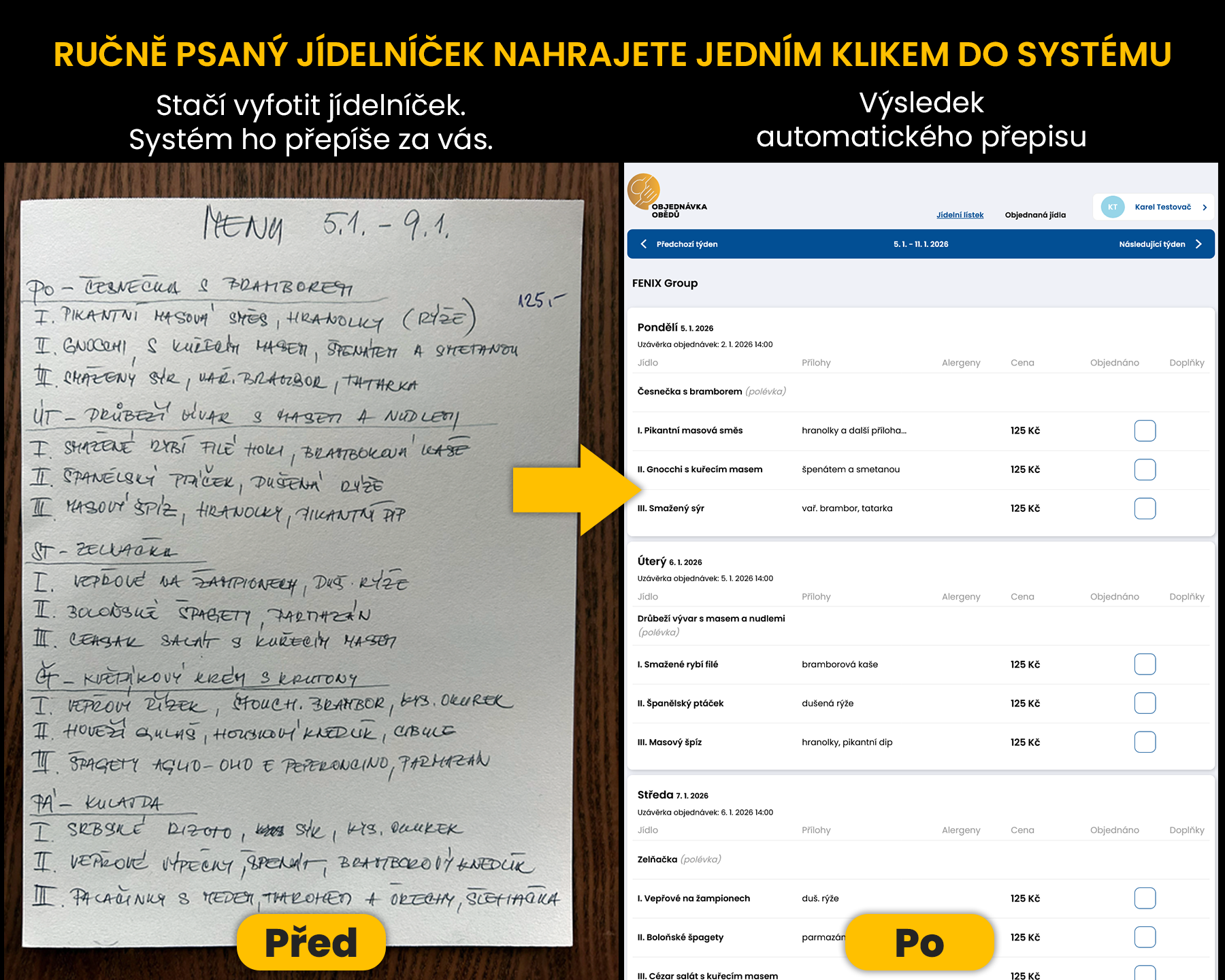
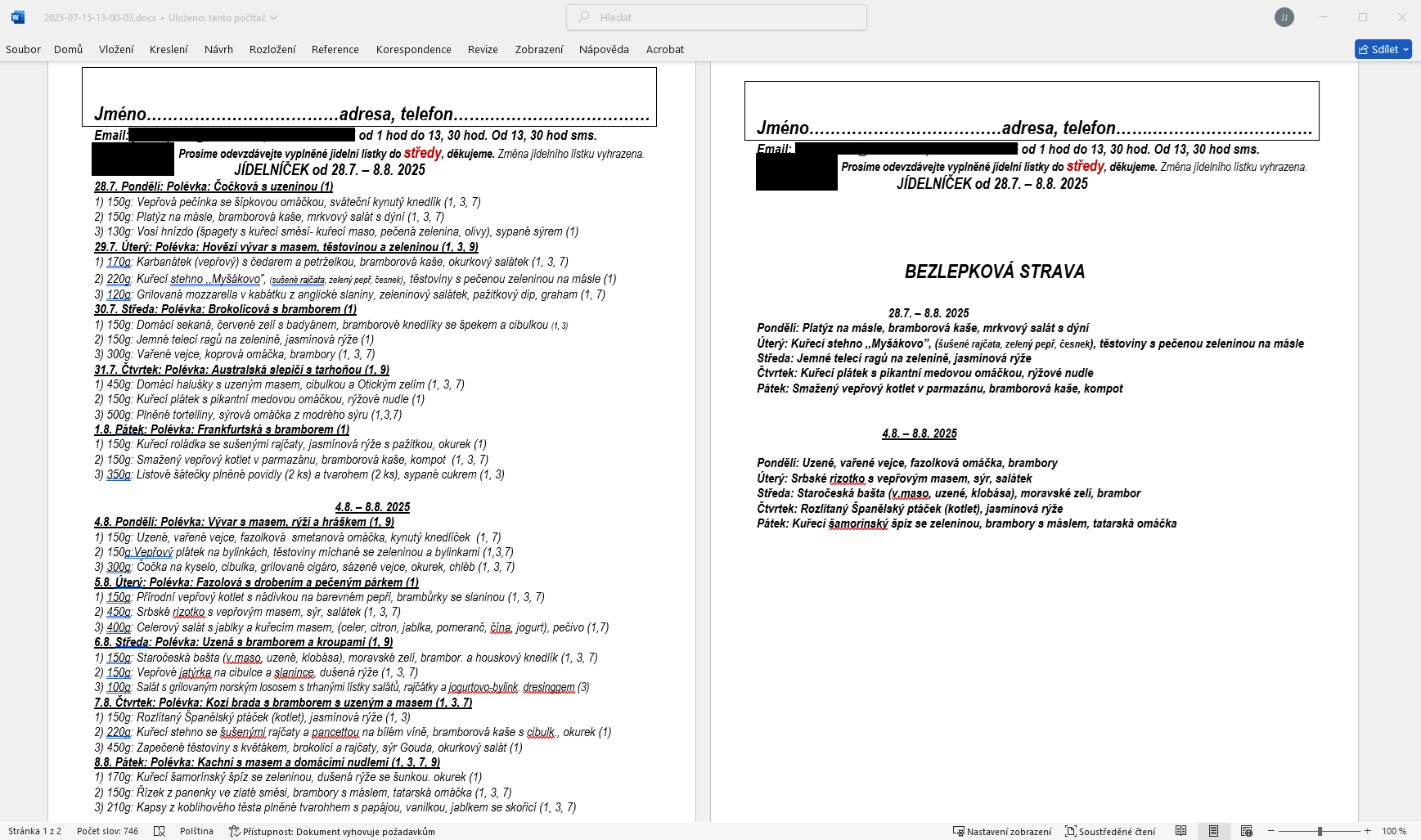
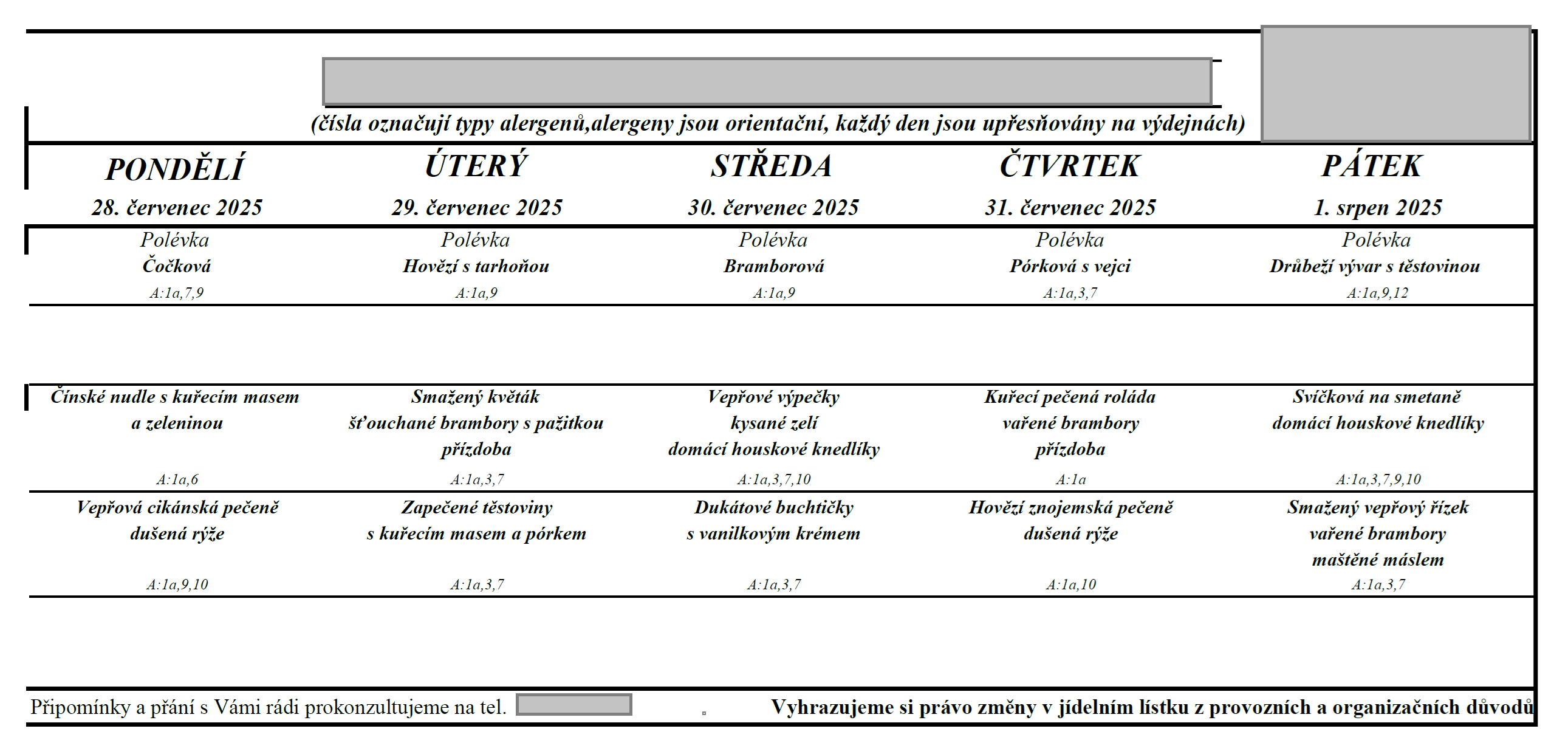
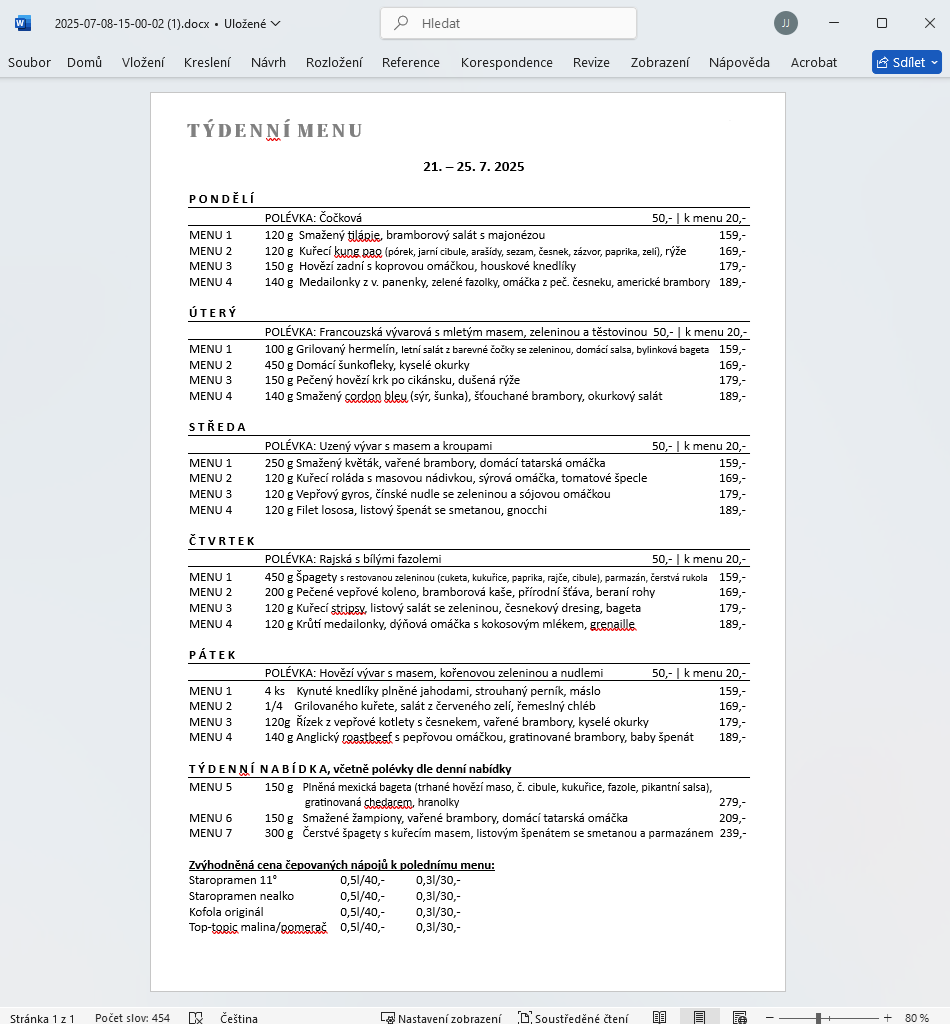
AI zvládá růzé typy jídelníčků – tady jsou reálné ukázky formátů, které se běžně zpracovávají.
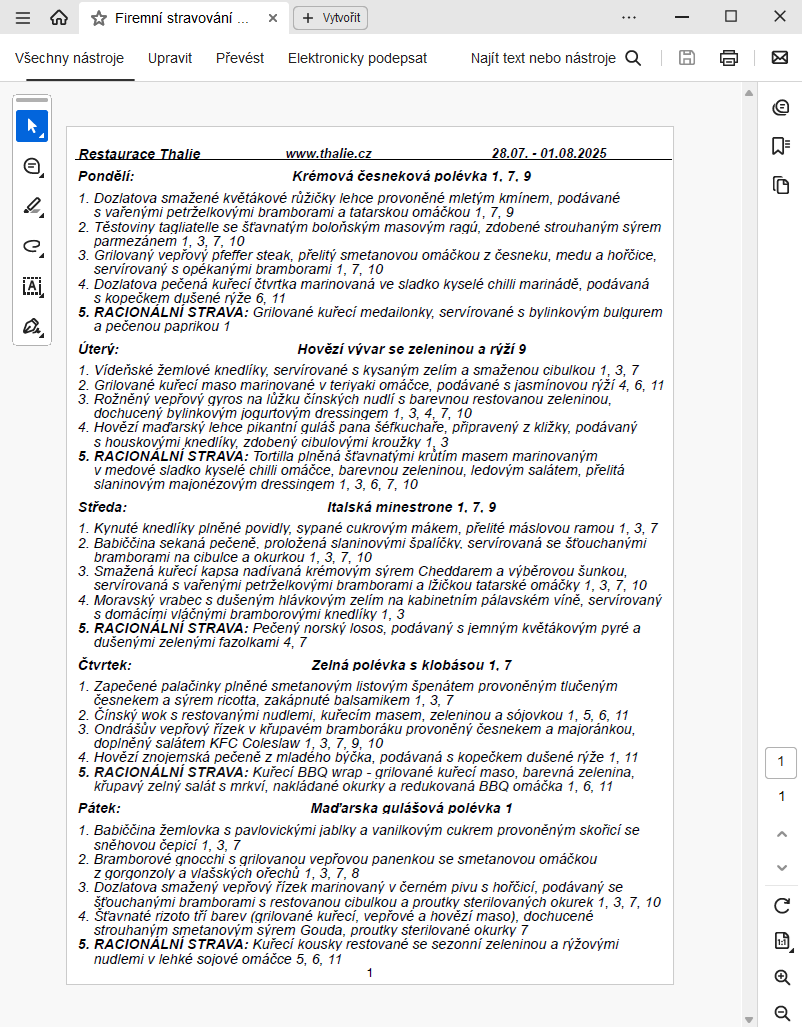
Kde funkci najdete
- Správa jídel → Správa jídelníčku → Import → záložka AI Import – otevře formulář pro ruční AI nahrání i historii importů.
Co AI umí
- AI import z textu i souboru – PDF, Word, Excel, CSV, obrázky.
- Automatické načítání z e‑mailu a webu - stáhne si sám jídelníček z webových stránek restaurace nebo z e-mailu.
- Historie importů – stav, shrnutí, možnost znovu otevřít nebo stáhnout soubor.
Ruční AI import (text / soubor)
Modální okno pro ruční AI. Zde vložíte text nebo nahrajete soubor.
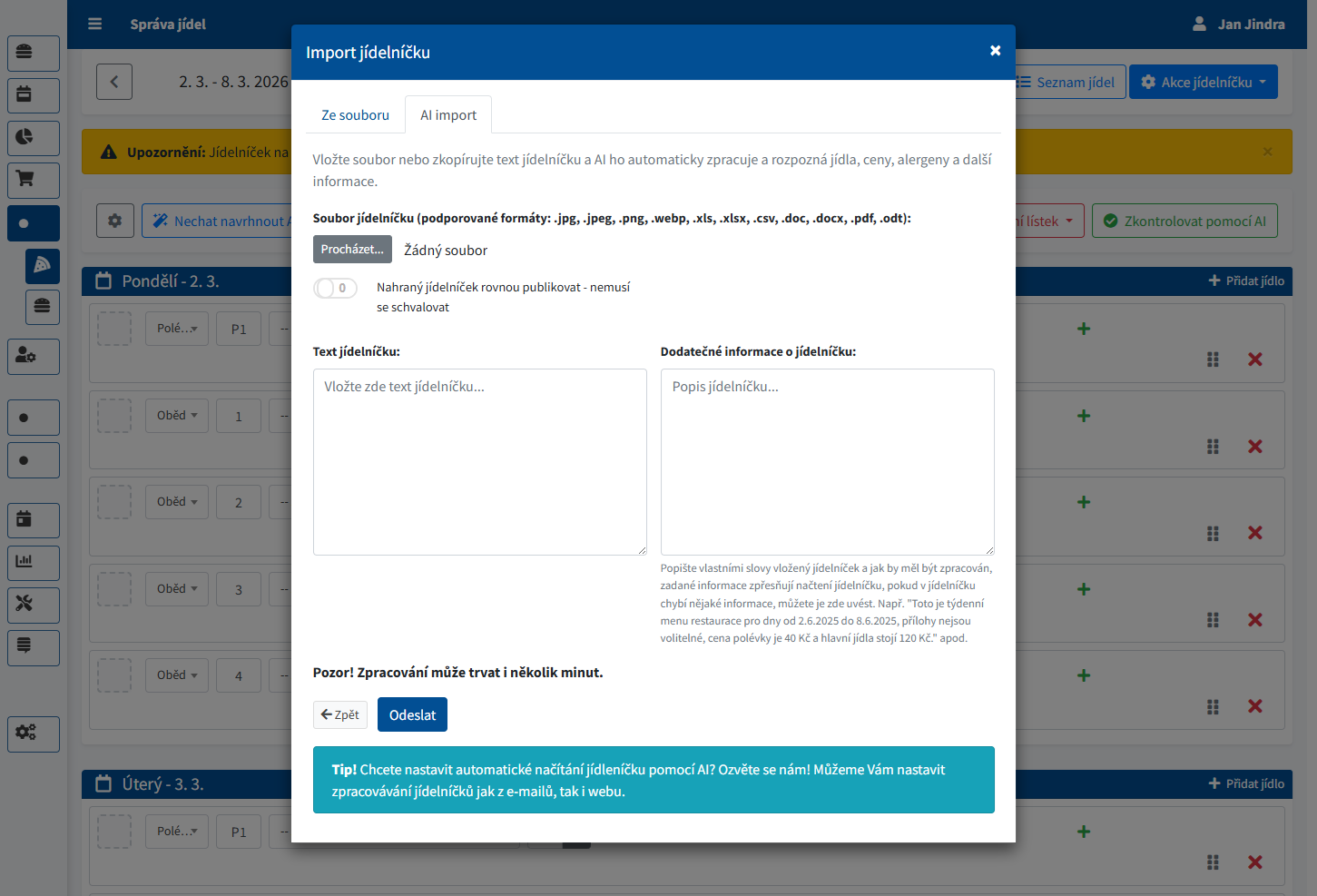
- Import otevřete přes cestu Správa jídel → Správa jídelníčku → Import → záložka AI Import
- Vložte text jídelníčku nebo nahrajte soubor.
- Volitelně zapněte Nahraný jídelníček rovnou publikovat (obchází schvalování).
- Do pole Dodatečné informace o jídelníčku napište krátké upřesnění (formát dat, ceny, kódy jídel apod.).
- Klikněte na Odeslat a vyčkejte na výsledek.
Ruční nahrávání přes AI slouží hlavně pro odladění. Jakmile je prompt vyladěný, ozvěte se nám a nastavíme automatizaci (cron), aby importy běžely bez ručního kroku.
Zpracování může trvat i několik minut. Shrnutí výsledku se zobrazí v administraci a systém zároveň pošle e‑mail správcům, kteří schvalují jídelní lístky.
Podporované formáty a limity
- Formáty: JPG, JPEG, PNG, WEBP, XLS, XLSX, CSV, DOC, DOCX, ODT, PDF.
- Max. velikost souboru: 6 MB.
- PDF a Word: maximálně 10 stran.
Co AI doplňuje a co ne
- AI si nevymýšlí údaje – zpracuje jen to, co je v podkladu.
- Ceny – pokud nejsou uvedené, u hlavních jídel se použije výchozí cena z nastavení firmy; u polévek zůstane cena prázdná. Ceny lze doplnit i přes „Dodatečné informace“, pokud je v podkladu nemáte.
- Alergeny, gramáž, přílohy – vyplní se jen pokud jsou v podkladu.
Historie importů
Najdete ji v Správa jídel → AI importy jídelníčku.
- V přehledu vidíte datum vytvoření, období, název souboru a stav (OK / varování / chyba / selhalo).
- Import lze znovu načíst do formuláře a upravit.
- Pokud byl soubor nahraný, můžete ho stáhnout.
- Chybné nebo neaktuální záznamy lze smazat.
Automatické načítání z e‑mailu a webu
Po automatickém AI importu chodí e‑maily o úspěchu i chybě uživatelům, kteří mají oprávnění Schvalují jídelní lístek (viz Oprávnění administrátora).
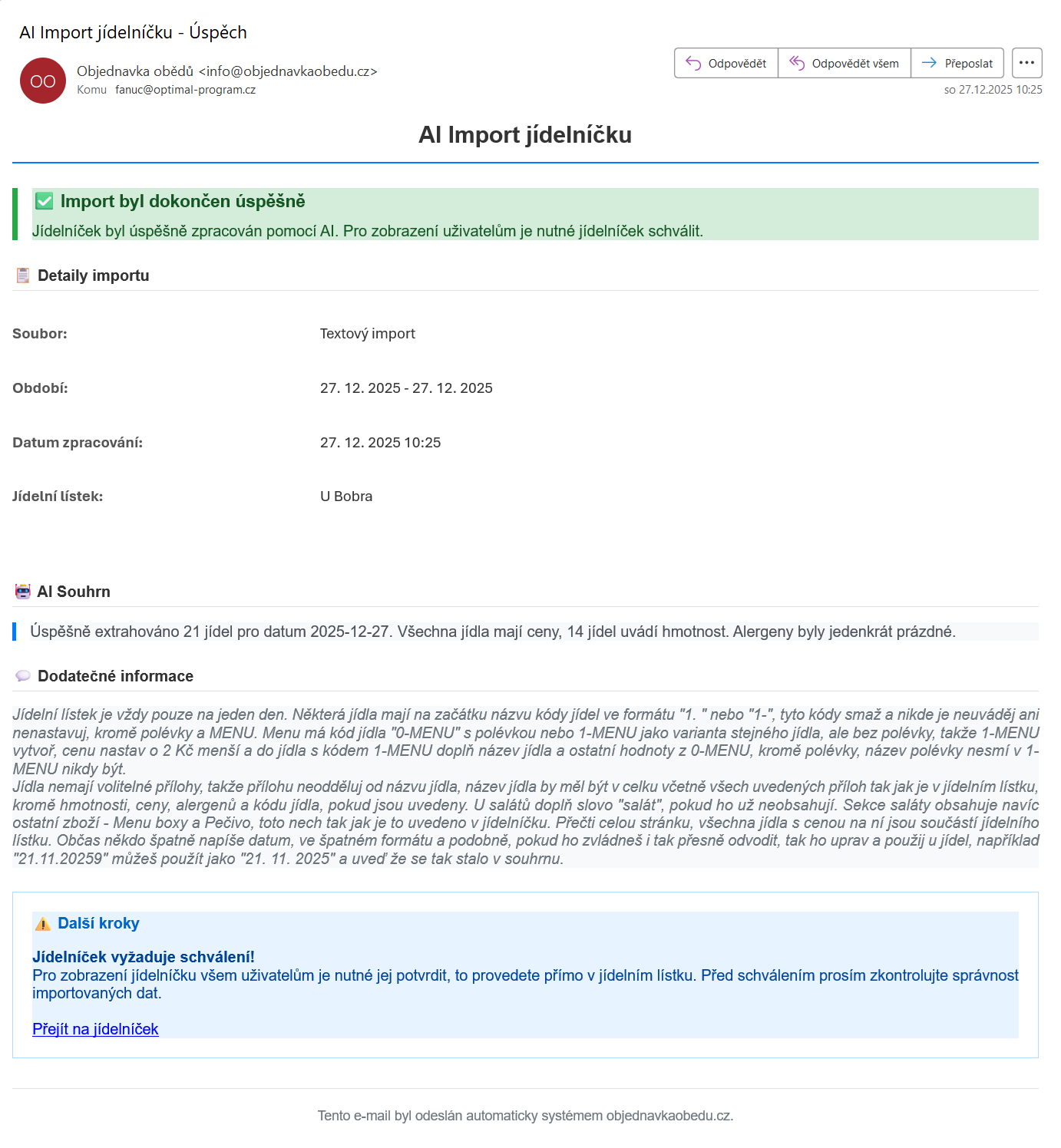
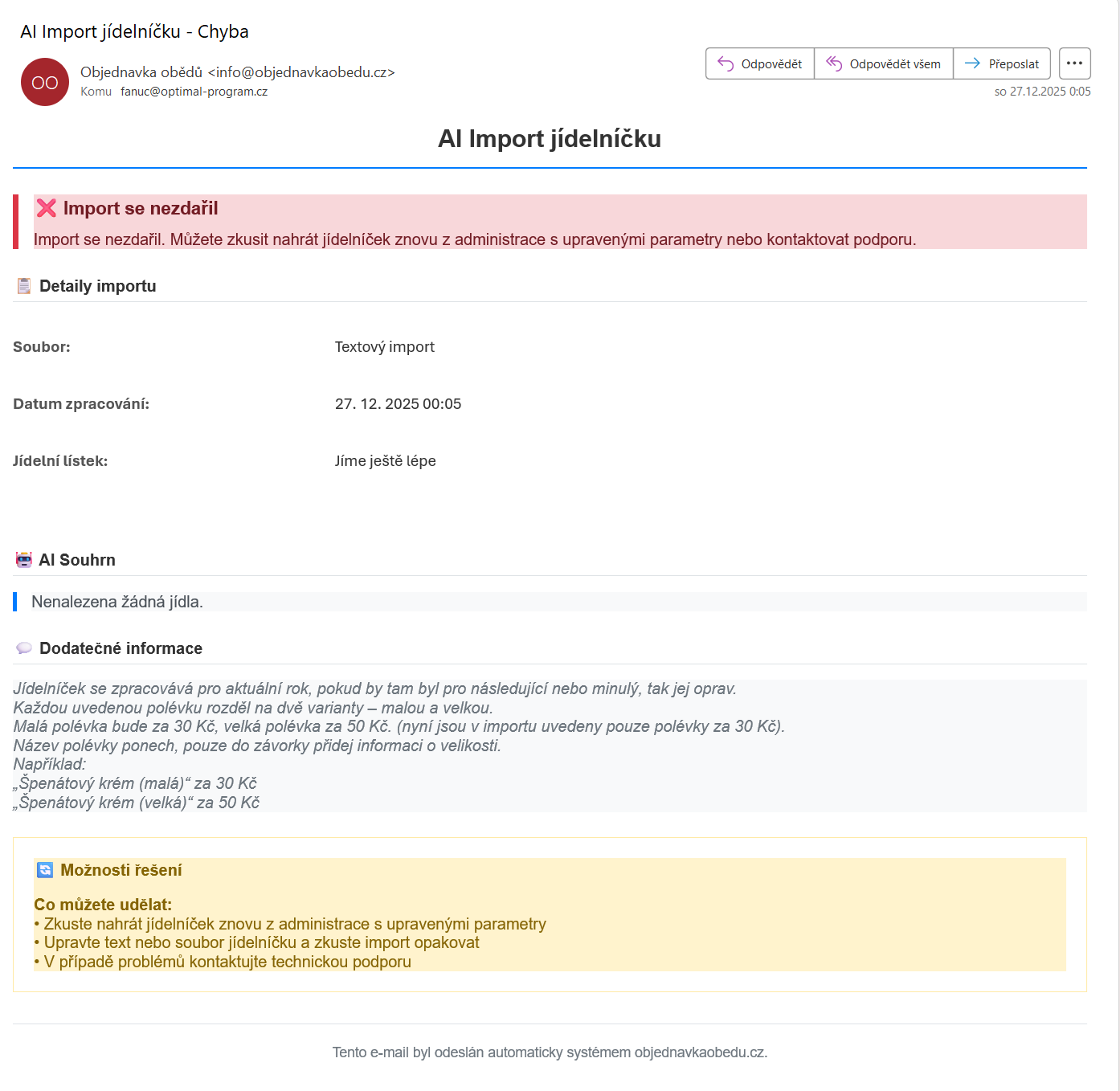
Automatické zpracování e‑mailů a webu nastavujeme společně s podporou. Stačí dodat přístupové údaje ke schránce nebo URL jídelníčku a domluvit formát. Následně se importy spouští samy přes plánovač úloh.
Pokud chcete zpracovávat PDF po jednotlivých stránkách nebo importovat jídelníček po částech týdne, nastavíme to na míru. Import pak vytvoří samostatné záznamy a je přehlednější.
Jak psát „Dodatečné informace o jídelníčku“
Tohle pole je klíčové pro doladění výsledků. Můžete sem napsat téměř cokoliv, co má AI při importu upravit nebo upřesnit – od filtrování jídel po přepočet cen. Funguje to jako „alignment“ dat, který dává AI přesné instrukce.
Příklady, co lze dopromptovat:
- Omezení dnů: „Nahrávej jídla pouze na čtvrtek“ nebo „Importuj jen po–st, čt–pá nechej prázdné“.
- Filtr jídel: „Nahrávej pouze jídla A, B, C a jídla D a E vynechávej“, „Importuj jen vegetariánská jídla“.
- Překlad názvů: „Názvy jídel přelož do angličtiny“ (např. pro druhý jídelníček v jiném jazyce).
- Kódy jídel: „Použij jiné kódy jídel“, „přepiš kódy podle našeho značení“.
- Dělení a přílohy: „Nerozděluj jídlo a přílohu“ nebo naopak „přílohy vždy odděl do samostatného pole“.
- Ceny: „U naší firmy jsou ceny o 10 Kč nižší, uprav je“, nebo „Polévky nastav na 40 Kč“.
- Upřesnění formátu: kde jsou v textu dny, jak se značí přílohy, jak jsou psané alergeny.
Čím konkrétnější instrukce zadáte, tím přesnější výsledek z AI získáte. Na začátku je potřeba tyto dodatečné informace ladit a nezřítka to chce více pokusů, než se nastavení opravdu doladí. Pokud budete chtít s nastavením pomoc, ozvěte se a rádi pomůžeme.
Typické scénáře použití
- Dodavatel posílá PDF e‑mailem – AI zpracuje přílohu a připraví návrh jídelníčku.
- Jídelníček je na webu – systém ho automaticky převezme po změně.
- Máte fotku nebo scan – nahrajte obrázek, AI rozpozná text.