
Základní režim
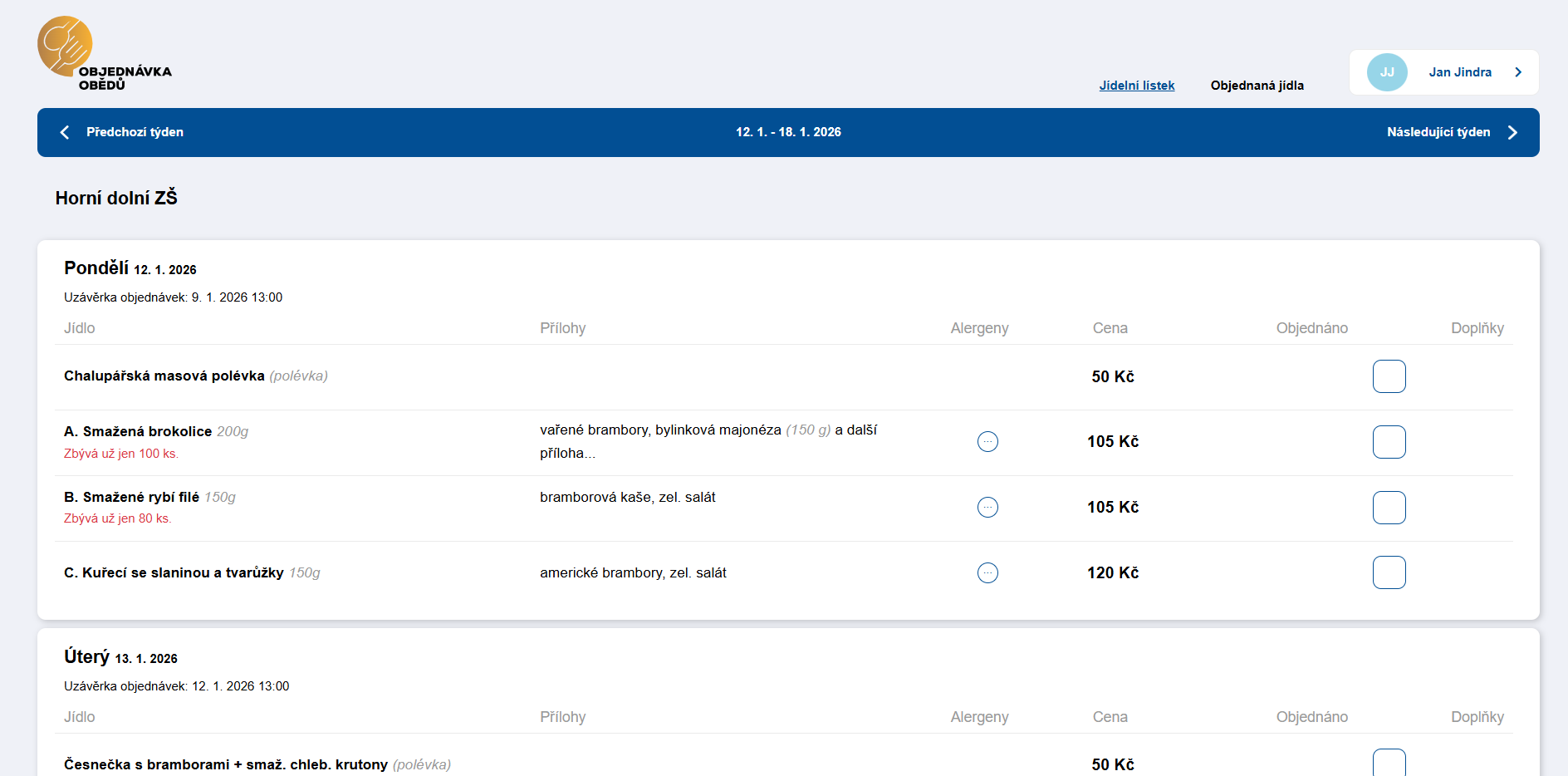
Základní režim objednávkového formuláře zobrazuje aktuální jídelníček po týdnech a jednotlivých dnech. Uživatel vždy vidí přehled jídel pro konkrétní období a podle potřeby se může přepínat mezi týdny.
Výchozí týden
Formulář se standardně otevírá na aktuální týden. Pokud je ale pátek, sobota nebo neděle, systém automaticky přepne na následující týden, aby uživatelé rovnou viděli nabídku, ze které ještě mohou objednávat.
Tato logika zajišťuje, že uživatelé nemusí ručně přepínat na další týden v době, kdy už aktuální týden končí a většina objednávek je uzavřená.
Po otevření formuláře se navíc stránka automaticky posune na aktuální den. U dlouhých jídelníčků to výrazně zrychluje orientaci – uživatel ihned vidí dnešní nabídku bez ručního scrollování.
Navigace mezi týdny
Nahoře na stránce je přepínač týdne. Pomocí šipek Předchozí týden a Následující týden se posouvá vždy o jeden týden.

Záhlaví jídelníčku
V záhlaví se zobrazuje:
- Název jídelníčku – veřejný název nebo interní název, pokud veřejný není nastaven.
- Logo – pokud má jídelníček nastavené vlastní logo, zobrazí se nad jídelníčkem. Slouží k jednoduchému označení jídelníčku vaším logem. Pro kompletní přebrandování systému použijte rozšiřující modul White‑label & brand.
- Informační text – krátké sdělení pro uživatele nastavené v poli Informace pod nadpisem. Slouží pro důležité provozní informace, které mají uživatelé vždy na očích (např. změna času rozvozu, dovolená kuchyně apod.). Může obsahovat HTML. Nastavení najdete v Jídelní lístky.
- Stav kreditu nebo k úhradě – zobrazuje se pouze pokud je zapnutý modul Platby a u přihlášených uživatelů podle jejich platebního režimu (viz Úhrady za jídlo):
- Kredit: X Kč – pro režim kreditového konta nebo měsíčních záloh.
- K úhradě: X Kč – pro režim zpětných úhrad (dlužný režim).
Denní blok
Každý den je zobrazený jako samostatný blok s datem a přehledem jídel. V záhlaví denního bloku se zobrazuje:
- Den v týdnu a datum – např. „Pondělí 15. 1. 2024".
- Čas uzávěrky – zobrazuje se datum a čas uzávěrky. Pokud jsou nastavené dvě uzávěrky, platí vždy ta, která právě omezuje objednávky (viz Uzávěrky a doobjednávky).
- Odpočet do uzávěrky – pokud zbývá méně než 120 minut (2 hodiny) do uzávěrky, zobrazí se živý odpočet červeným písmem.
Pokud máte zapnuté Příplatky k objednávce a je pro uživatele aktivní pravidlo, zobrazí se u dne i název a částka příplatku. Uživatel tak vždy vidí, proč se k objednávce přičítá další položka. Přiřazení příplatků řešíte v Cenách a úhradách nebo jako výchozí pravidlo na odběrném místě.
Pokud je den blokovaný nebo nelze objednávat, zobrazí se informační text s důvodem (např. „V tento den se nevaří – státní svátek.").
Pod jídelním lístkem se nachází přepínač Povolit změny nad rámec uzávěrky. Slouží pro odemčení již uzavřeného jídelníčku, aby si uživatel mohl udělat změnu nad rámec základní uzávěrky – například zrušit jídlo kvůli nemoci. Více o této funkci najdete v Uzávěrky a doobjednávky.
Sloupce v přehledu jídel
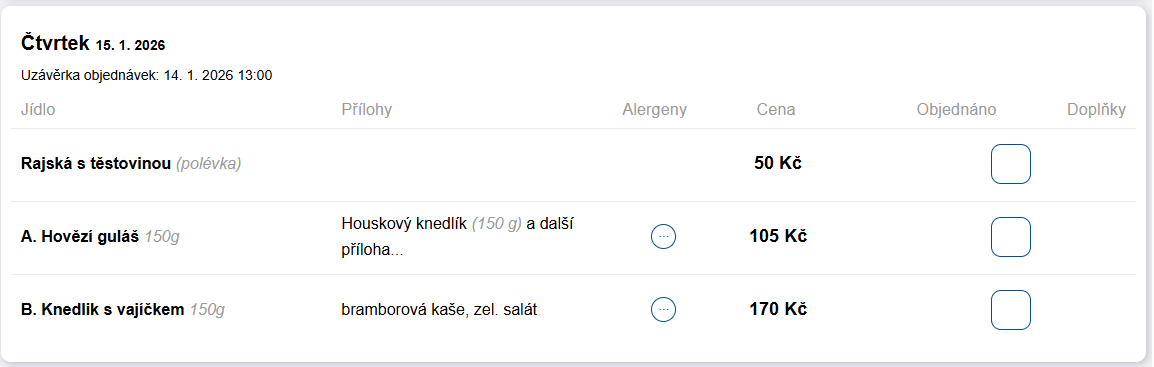
V denním bloku se zobrazuje několik sloupců. Jejich rozsah závisí na nastavení jídelníčku:
- Jídlo – kód, název, hmotnost a typ jídla. Vždy viditelné.
- Přílohy – zobrazuje se pouze pokud je zapnuté zobrazení příloh (Zobrazit přílohy v jídelníčku v Jídelní lístky).
- Alergeny – zobrazuje se pouze pokud je zapnuté zobrazení alergenů (Zobrazit alergeny v Jídelní lístky).
- Cena – zobrazuje se pouze pokud je povolené zobrazení cen (Zobrazit ceny v jídelníčku v Jídelní lístky). Pokud je nastavena výchozí sazba DPH, zobrazí se u nadpisu i informace „Cena s X% DPH".
- Objednáno – zobrazuje se pouze přihlášeným uživatelům a obsahuje zaškrtávací políčko pro objednání jídla.
- Doplňky – tlačítko pro rozbalení příloh, doplňků a poznámky. Zobrazuje se pokud má jídlo více příloh, doplňky, nebo je povolená poznámka.
Zobrazení jídel
Jídla jsou zobrazena v přehledném seznamu. Podle nastavení se mohou dělit do kategorií:
- Pokud je zapnuté Seskupit jídla podle typu (viz Jídelní lístky), zobrazí se jídla rozdělená do bloků: Snídaně, Svačina 1, Hlavní jídla (včetně polévek), Svačina 2, Večeře.
- Polévky se v režimu seskupování řadí do sekce hlavních jídel a nezobrazuje se u nich typ – ten se zobrazí pouze pokud seskupování není aktivní.
U každého jídla se zobrazuje:
- Obrázek – náhled obrázku jídla (pokud existuje). Kliknutím se otevře v lightboxu.
- Kód a název – kód jídla a jeho název.
- Hmotnost – pokud je uvedená.
- Typ jídla – např. „hlavní", „polévka" (nezobrazuje se v režimu seskupování, kromě polévek).
- Příloha – pokud má jídlo jednu přílohu, zobrazí se rovnou v řádku.
- Zbývající množství – pokud má jídlo nastavený limit a zbývá méně než 100 ks, zobrazí se „Zbývá už jen X ks." Pokud je limit vyčerpán, zobrazí se „Toto jídlo již není k dispozici." (viz Omezení).
- Cena – podle nastavení, může být upravená cenovou skupinou uživatele (viz Cenové skupiny).
Premium jídla
Pokud je nastavena hranice pro označení premium jídel (Označit premium jídla od ceny v Jídelní lístky), jídla s cenou vyšší nebo rovnou této hranici se zobrazí podbarveně.
Ovládání objednávky
U každého jídla se zobrazuje ovládání pro objednávání:
- Checkbox – zaškrtnutím se vytvoří první porce (1×). Odškrtnutím se objednávka zruší.
- Tlačítka + / – – přidají nebo odeberou jednu porci. Zobrazují se pouze pokud je již alespoň jedna porce objednaná.
- Počet porcí – zobrazuje aktuální počet objednaných porcí.
V režimu Jedno jídlo na uživatele (nastavuje se v Jídelní lístky – základní nastavení nebo v Odběrná místa) se tlačítka + / – nezobrazují a lze objednat pouze jednu porci.
Pokud nelze objednávat (po uzávěrce), ale objednávka existuje, zobrazí se pouze počet porcí. Pokud je povolené mazání po uzávěrce, zobrazí se i tlačítko pro smazání.
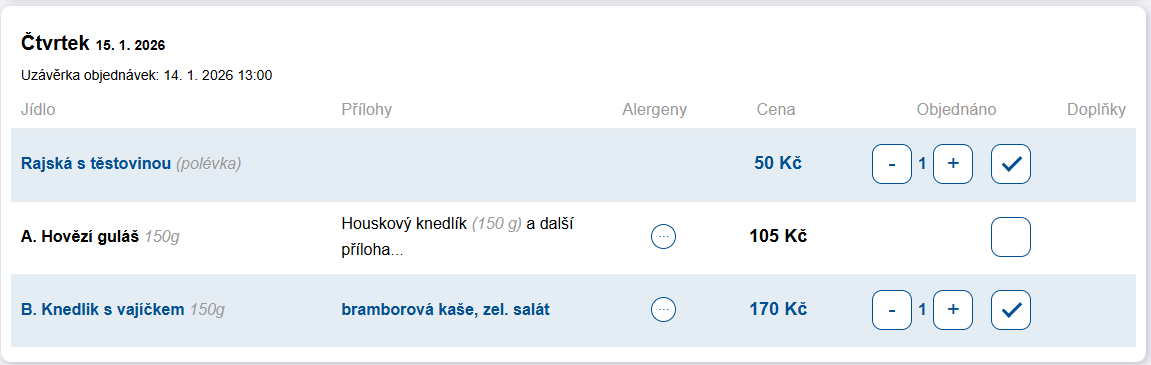
V systému neexistuje žádné tlačítko Potvrdit objednávku. Za závazné objednání se bere už samotné zaškrtnutí checkboxu – objednávka je uložená okamžitě a do kuchyně se odešle až v čase uzávěrky.
Tento přístup je záměrný: je to jednodušší a snižuje riziko, že uživatelé (zejména starší) na potvrzení zapomenou a objednávka by se jim neuložila.
Pokud by se objednávku nepodařilo uložit, checkbox se nezaškrtne – uživatel tak vidí, že změna neproběhla. Není možné, aby se checkbox zaškrtl a server objednávku nepřijal.
Pro ověření, co má uživatel opravdu objednáno, slouží sekce Objednaná jídla.
Alergeny
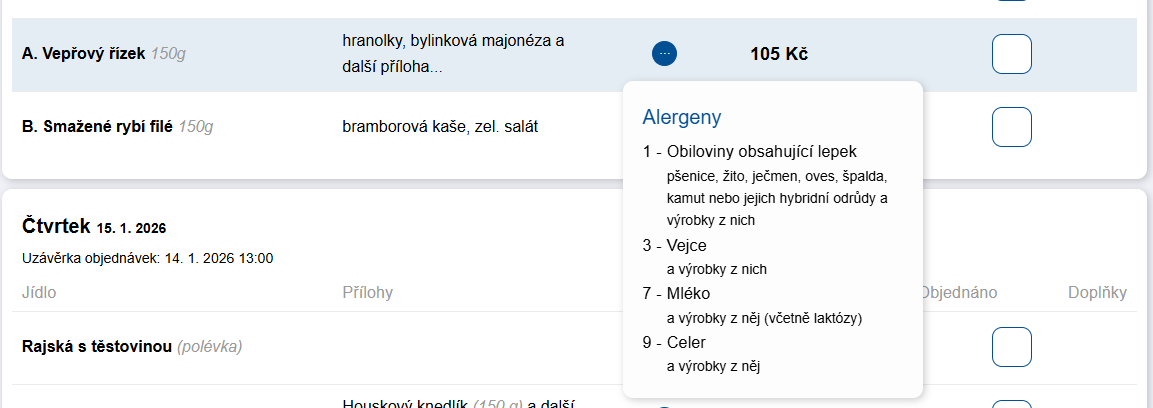
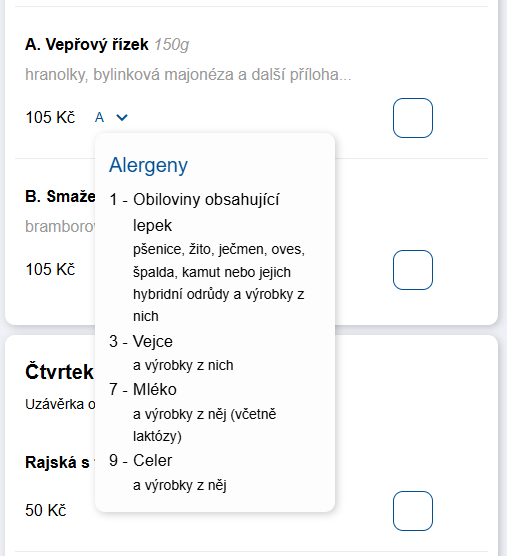
Pokud jsou alergeny zapnuté, u jídla se zobrazuje přehled alergenů:
- Desktop verze – tlačítko „..." které po kliknutí zobrazí tooltip s alergeny.
- Mobilní verze – tlačítko „A" s ikonou šipky, které rozbalí seznam alergenů.
Alergeny se zobrazují s čísly a názvy podle legislativy.
Stahování jídelníčku do PDF
Pokud je jídelníček viditelný, je možné jej stáhnout do PDF. Tlačítko „Stáhnout do PDF" se zobrazuje v dolní části stránky.
Stahování se nezobrazuje:
- při přihlášení přes kartu/čip (terminálový režim – viz Objednávkový terminál),
- pokud jídelníček nebyl publikován (je skrytý),
Skrytý jídelníček a schvalování
Skrytý (nepublikovaný) jídelníček slouží jako bezpečný „pracovní“ režim. Administrátor může jídelníček nejdříve připravit, zkontrolovat a doladit, aniž by se okamžitě zobrazil uživatelům nebo spustil automatické objednávky. Je to užitečné zejména tehdy, když jídelníček připravuje více lidí, nebo když je potřeba finální kontrola před zveřejněním. Tato část se zobrazuje pouze administrátorům – běžný uživatel ji nevidí.
Administrátor s oprávněním Schvaluje jídelní lístky (viz Oprávnění administrátora) pak může:
- Publikovat jídelníček – zpřístupní jídelníček všem uživatelům a spustí automatické objednávky. Publikovat lze přímo zde, nebo ve Správě jídel. Pokud je potřeba jídelníček upravit, je nutné to udělat ve Správě jídel.
- Smazat jídelníček – trvale odstraní jídelníček.
Pokud byl jídelníček zpracován AI, zobrazí se výrazné upozornění a případná poznámka k importu. U AI importů se také zobrazuje odkaz na zdrojový soubor.
Patička jídelníčku
Pokud je zapnuté Zobrazit fakturační údaje v menu (viz Jídelní lístky), v patičce se zobrazí kontaktní údaje poskytovatele stravování (název, IČ, adresa, telefon, e-mail).
Kontaktní údaje (telefon a e-mail) jsou klikatelné (tel: a mailto: odkazy), kromě terminálového režimu.