
Plánovač úloh
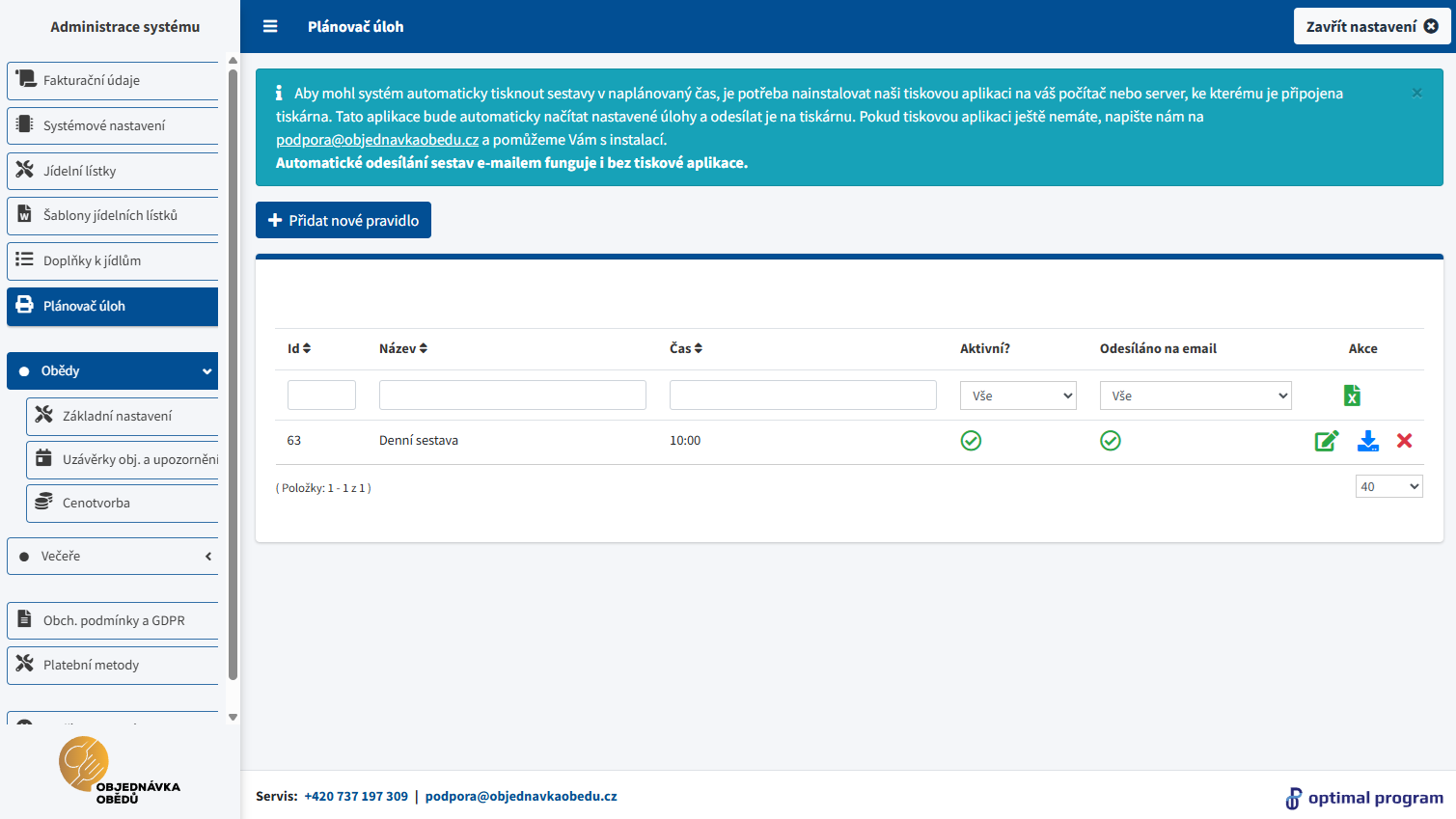
Plánovač úloh umožňuje automatizovat pravidelné výstupy – typicky přehledy objednávek, souhrny nebo exporty. Každé pravidlo určuje co se má generovat, kdy a pro koho. Výstup lze buď automaticky odeslat e‑mailem, nebo tisknout pomocí tiskové aplikace.
Důležité: Automatický tisk vyžaduje naši desktopovou aplikaci AutoTisk nainstalovanou na počítači, ke kterému je připojena tiskárna. Pokud tiskovou aplikaci nemáte, napište nám na podporu a pomůžeme s instalací. Odesílání sestav e‑mailem funguje i bez tiskové aplikace.
Kdy a kde sekci najdete
- Administrace → Nastavení systému → Plánovač úloh
- Pro úpravy je potřeba oprávnění pro nastavení systému (viz Oprávnění administrátora).
Jak plánovač funguje
- Každé pravidlo určuje typ dokumentu, čas spuštění a filtry (jídelní lístek, odběrná místa, trasy…).
- Pravidla se spouští týdně (vybrané dny) nebo měsíčně (konkrétní den či poslední den v měsíci).
- Výstup jde buď na e‑mail, nebo do automatického tisku.
Pravidlo tisku (formulář)
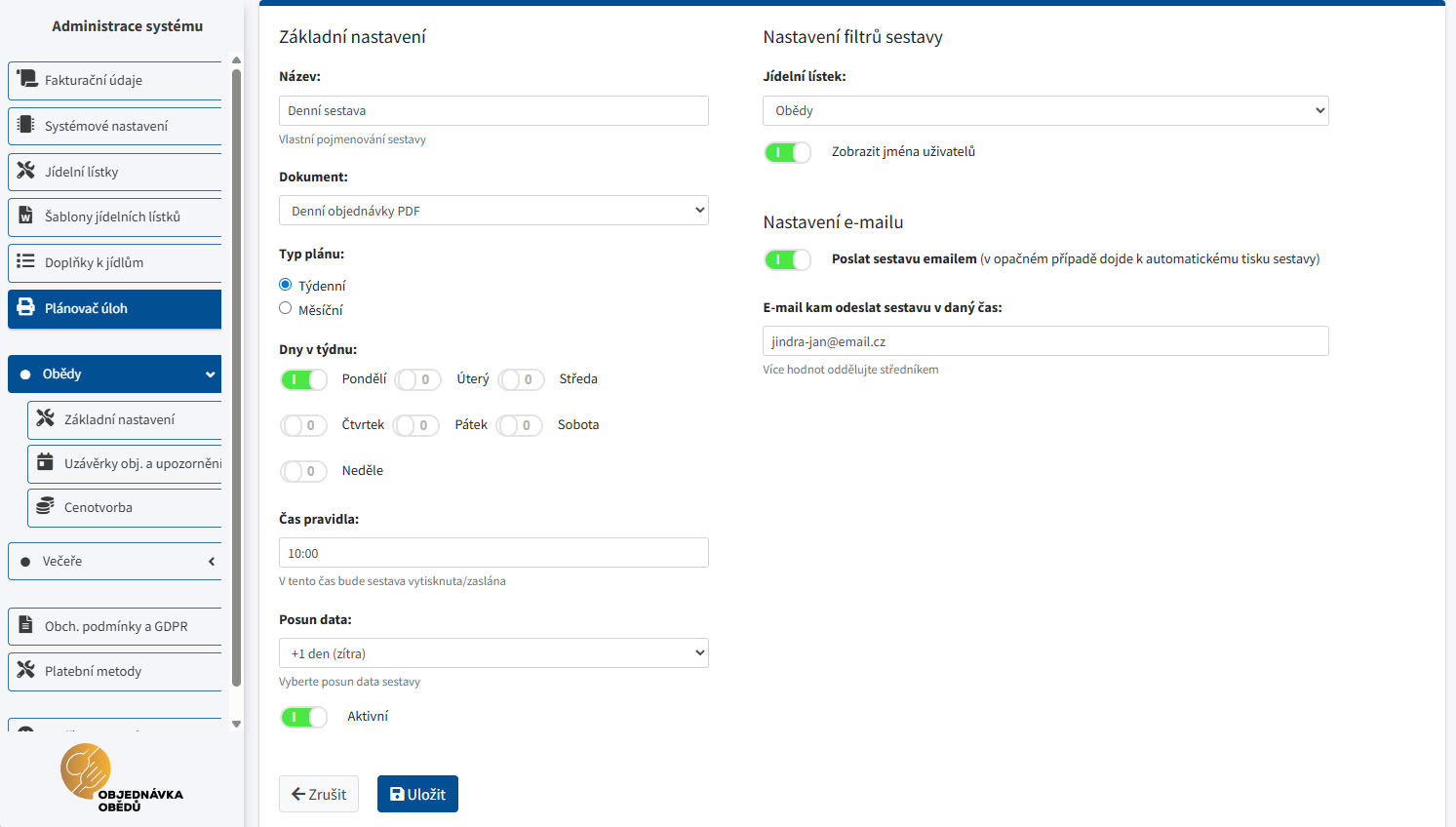
Název
Název slouží k identifikaci pravidla v seznamu. Doporučujeme uvádět typ výstupu a periodicitu (např. „Denní přehled – obědy“).
Dokument
Volíte, jaký dokument se má generovat. Jde o stejné výstupy, které znáte ze sestav a přehledů (např. denní/týdenní přehled objednávek, měsíční exporty). Výběr dokumentu určuje i formát souboru (PDF nebo Excel).
Typ plánu
Plán lze nastavit jako týdenní nebo měsíční.
- Týdenní plán – vyberete konkrétní dny v týdnu. Pokud není vybrán žádný den, pravidlo se nespustí.
- Měsíční plán – zvolíte konkrétní den v měsíci nebo možnost Poslední den měsíce.
Čas pravidla
Čas, kdy se pravidlo spustí. Formát je HH:MM (např. 05:30).
Posun data
Umožní posunout datum, pro které se sestava generuje (např. tisk na zítřek nebo export za minulý den). Posun je v rozsahu -7 až +7 dní.
U týdenních dokumentů se posun nastavuje automaticky na +7 a pole se nezobrazuje – týdenní sestavy se vždy generují na následující týden.
Aktivní
Aktivní pravidlo se bude spouštět automaticky. Neaktivní pravidlo zůstává uložené, ale nespustí se.
Nastavení filtrů sestavy
Jídelní lístek
Pokud máte více jídelních lístků, můžete pravidlo omezit jen na vybraný lístek. Volba Všechny lístky zahrne všechny.
Odběrná místa, Expedice, Trasy, Balení
Tyto filtry se zobrazují pouze v režimu Dodavatel jídla. Umožňují omezit výstup například jen na konkrétní odběrná místa, trasy nebo způsob balení.
Filtr Expedice vychází z nastavení expedice a může zahrnovat i další odběrná místa dle definice sloupců expedice.
Zobrazit jména uživatelů
Určuje, zda se ve výstupech zobrazí jména strávníků. Pokud jména v sestavách nechcete, nechte volbu vypnutou.
Nastavení e‑mailu / tisku
Poslat sestavu e‑mailem
Pokud volbu zapnete, sestava se odešle e‑mailem v daný čas. Pokud ji necháte vypnutou, pravidlo se použije pro automatický tisk (přes aplikaci AutoTisk).
E‑mail kam odeslat sestavu v daný čas
Vyplňte jednu nebo více adres. Více adres oddělujte středníkem. Pokud je e‑mail prázdný, systém sestavu neodešle.
Seznam pravidel a test výstupu
V seznamu pravidel vidíte základní informace: Název, Čas, stav Aktivní a zda se posílá e‑mailem.
Ikona Stáhnout soubor slouží jako rychlý test – systém vygeneruje sestavu okamžitě podle aktuálního nastavení pravidla. Hodí se pro kontrolu filtrů a obsahu.
AutoTisk aplikace (automatický tisk)
Co aplikace dělá
- Načítá naplánované úlohy ze serveru a v daný čas stáhne aktuální soubor.
- Soubor se vytiskne na výchozí tiskárnu systému.
- Aplikace běží na pozadí a minimalizuje se do system tray.
Co je potřeba nastavit
- Aplikace vyžaduje soubor config.json ve stejné složce jako program.
- V konfiguraci je BaseUrl a Hash – jedinečný kód vaší firmy, který získáte od podpory.
- V aplikaci vyberte složku pro ukládání souborů. Program si uvnitř vytváří denní složky (např.
2025-12-27).
Podporované formáty
- PDF – tisk je podporován vždy.
- Excel (XLS/XLSX) – vyžaduje nainstalovaný Microsoft Excel na daném počítači.
Ruční práce v aplikaci
- Obnovit seznam – načte úlohy znovu ze serveru. Použijte po změně pravidel v administraci.
- Stáhnout – stáhne aktuální soubor ručně.
- Tisknout – vytiskne soubor ihned a označí ho jako vytištěný, aby se znovu netiskl automaticky.
Další chování aplikace
- Kontrola úloh probíhá každou 1 minutu.
- Pokud čas tisku již prošel, úloha se vytiskne až při nejbližším dalším plánovaném spuštění (např. další den v nastavený čas).
- Staré složky s výstupy se automaticky čistí (po cca 5 dnech).