Příplatky k objednávce
Příplatky k objednávce slouží pro automatické přičítání poplatků podle hodnoty objednávky. Typicky se používají na dopravné, balné nebo manipulační poplatek u malých objednávek. Příplatek se vyhodnocuje vždy za konkrétní den a uživatel ho vidí přímo v objednávkovém formuláři.
Pravidla jsou cílená – neplatí automaticky pro všechny. Nejprve je nastavíte v této sekci a poté je přiřadíte konkrétním uživatelům (nebo je nastavíte jako výchozí na odběrném místě). Pravidlo lze také označit jako výchozí pro nové uživatele – nově založení uživatelé ho pak dostanou přiřazené automaticky.
Kdy a kde sekci najdete
- Administrace → Nastavení systému → Příplatky k objednávce
- Pro úpravy je potřeba oprávnění pro nastavení systému (viz Oprávnění administrátora).
- Pokud sekci nevidíte, zkontrolujte v Systémovém nastavení, že je zapnutá volba Zapnout příplatky k objednávkám.
Jak příplatek funguje
Systém podporuje dva typy pravidel příplatků:
- Podle ceny objednávky – u každého uživatele se pro konkrétní den spočítá celková cena objednávek. Systém pak najde pravidlo, které odpovídá zadanému cenovému pásmu a je v daném datu platné.
- Podle počtu kusů hlavního jídla – příplatek se uplatní na základě přesného počtu objednaných hlavních jídel v daný den (např. „při 2 ks hlavního jídla příplatek 15 Kč").
Typ pravidla zvolíte ve formuláři příplatku. Pokud žádné pravidlo neodpovídá, příplatek se nepřidá.
Při změně objednávky se příplatek automaticky přepočítá – pokud objednávky v daný den klesnou na nulu, příplatek se odstraní.
Přiřazení pravidel uživatelům
Pravidla je potřeba přiřadit uživatelům, jinak se neuplatní. Přiřazení provedete:
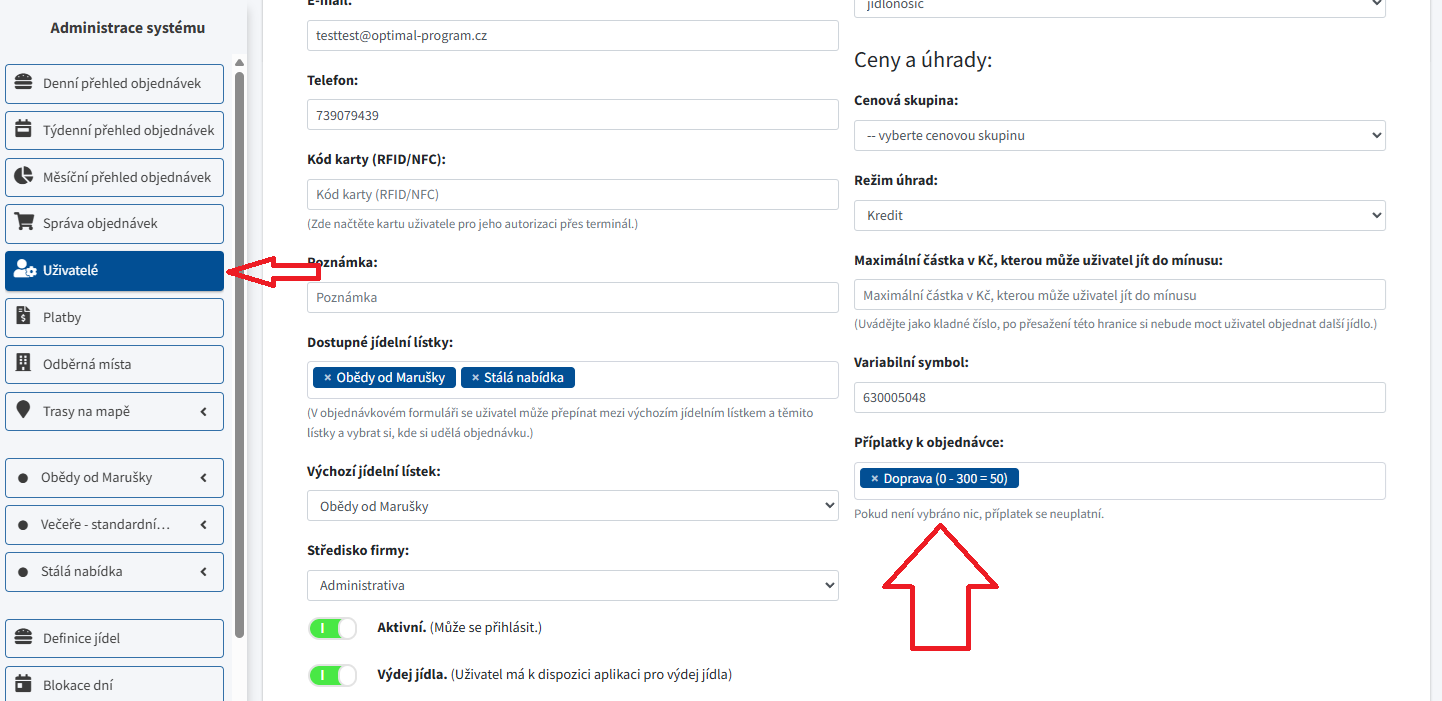
- v kartě uživatele (viz Uživatelé → Ceny a úhrady),
- nebo jako výchozí pravidla na odběrném místě (viz Nastavení odběrného místa).
Pozor: výchozí pravidla se promítnou jen do nově vytvářených uživatelů. Změna na odběrném místě neovlivní už existující účty.
Seznam příplatků (tabulka)
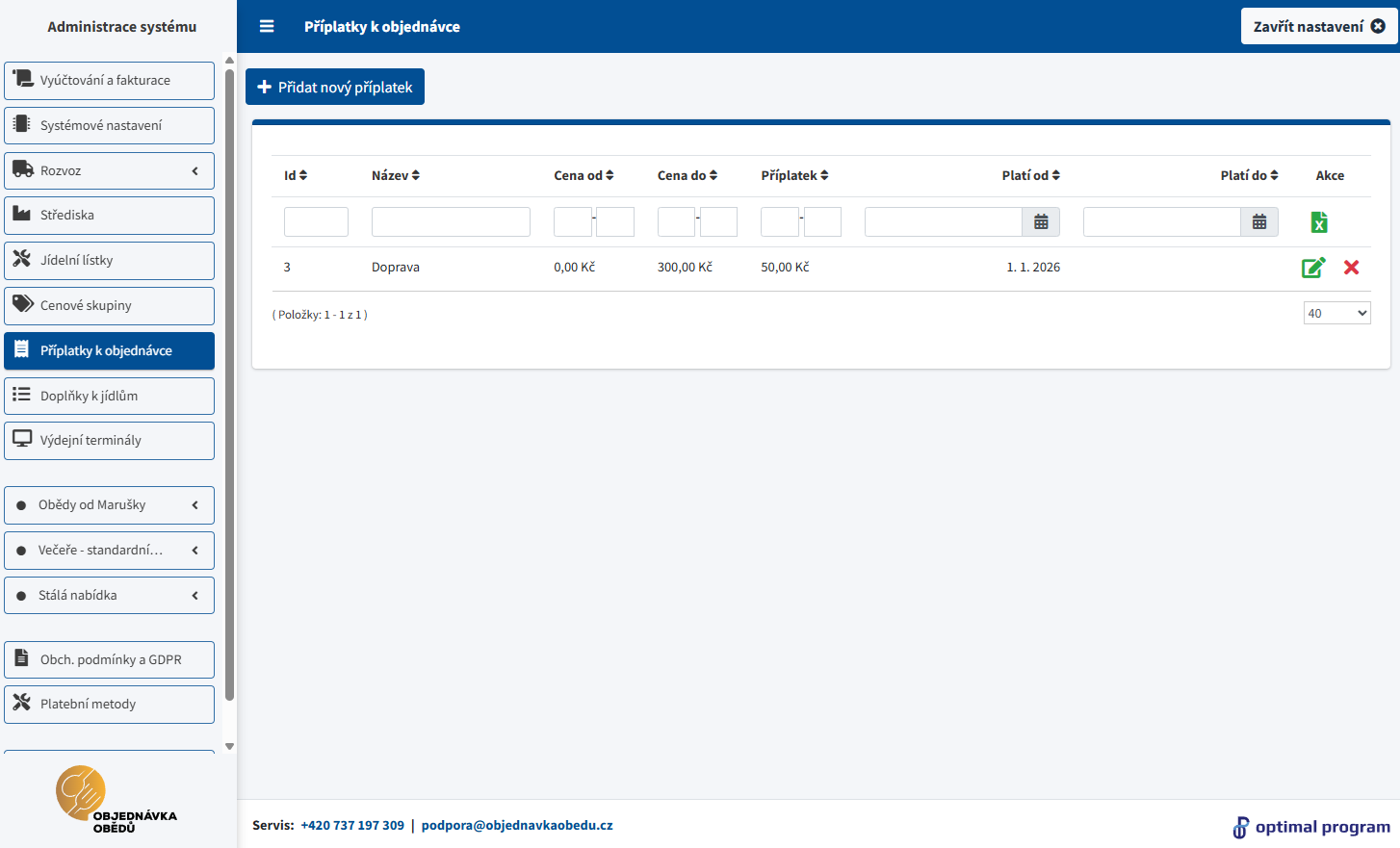
V tabulce uvidíte jednotlivá pravidla příplatků. Každé pravidlo obsahuje název, cenové pásmo a výši příplatku. Pravidla lze upravovat i mazat.
Formulář pravidla
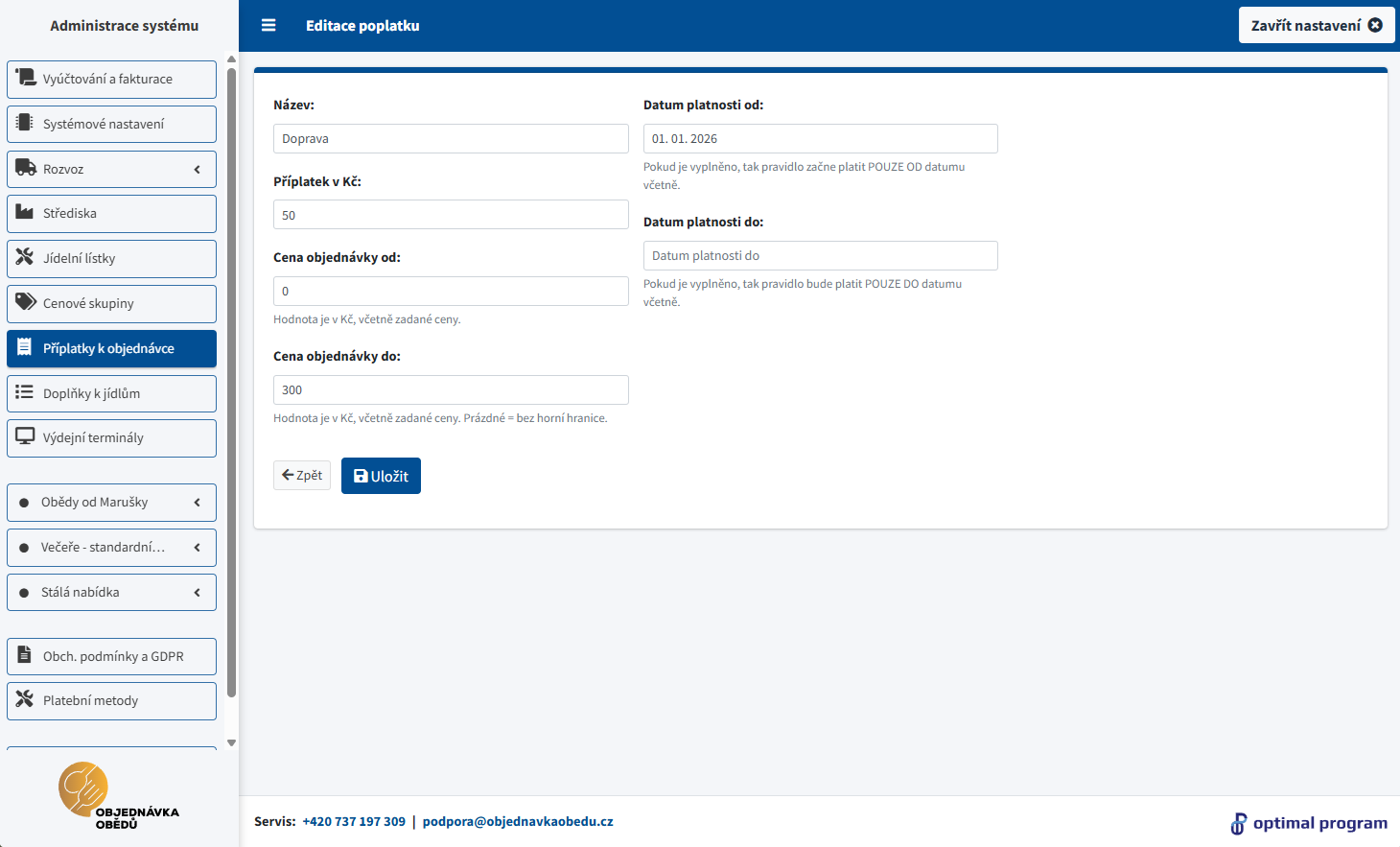
Název
Popis pravidla, který se zobrazuje uživateli v objednávkovém formuláři (např. „Dopravné“ nebo „Balné“).
Příplatek v Kč
Částka, která se automaticky připočte k objednávce, pokud objednávka spadá do cenového pásma.
Typ pravidla
Určuje, podle čeho se příplatek vyhodnocuje:
- Podle ceny objednávky – zobrazí se pole „Cena objednávky od / do".
- Podle počtu ks hlavního jídla – zobrazí se pole „Počet ks hlavního jídla".
Cena objednávky od / do
Cenové pásmo, pro které pravidlo platí (pouze u typu „Podle ceny objednávky"). Hodnota je včetně zadané ceny (např. 0–89 Kč). Pokud pole „do" necháte prázdné, platí bez horního limitu.
Počet ks hlavního jídla
Přesný počet kusů hlavního jídla, při kterém se příplatek uplatní (pouze u typu „Podle počtu ks hlavního jídla").
Nastavit jako výchozí pro nové uživatele
Pokud tuto volbu zaškrtnete, pravidlo se automaticky přiřadí každému nově vytvořenému uživateli. Odpadá tak ruční přiřazování příplatků po jednom.
Datum platnosti od / do
Volitelné omezení platnosti. Hodí se pro dočasné akce nebo sezónní příplatky. Pokud datum nevyplníte, pravidlo platí bez časového omezení.
Praktický důvod: datumy platnosti využijete i při přeceňování. Pokud se mění ceny, nastavíte starému pravidlu platnost „do“ a nové pravidlo od nového data. Systém vždy vyhodnocuje příplatek podle data, na které se objednává (ne podle okamžiku, kdy byla objednávka vytvořena).
Co uvidí uživatel
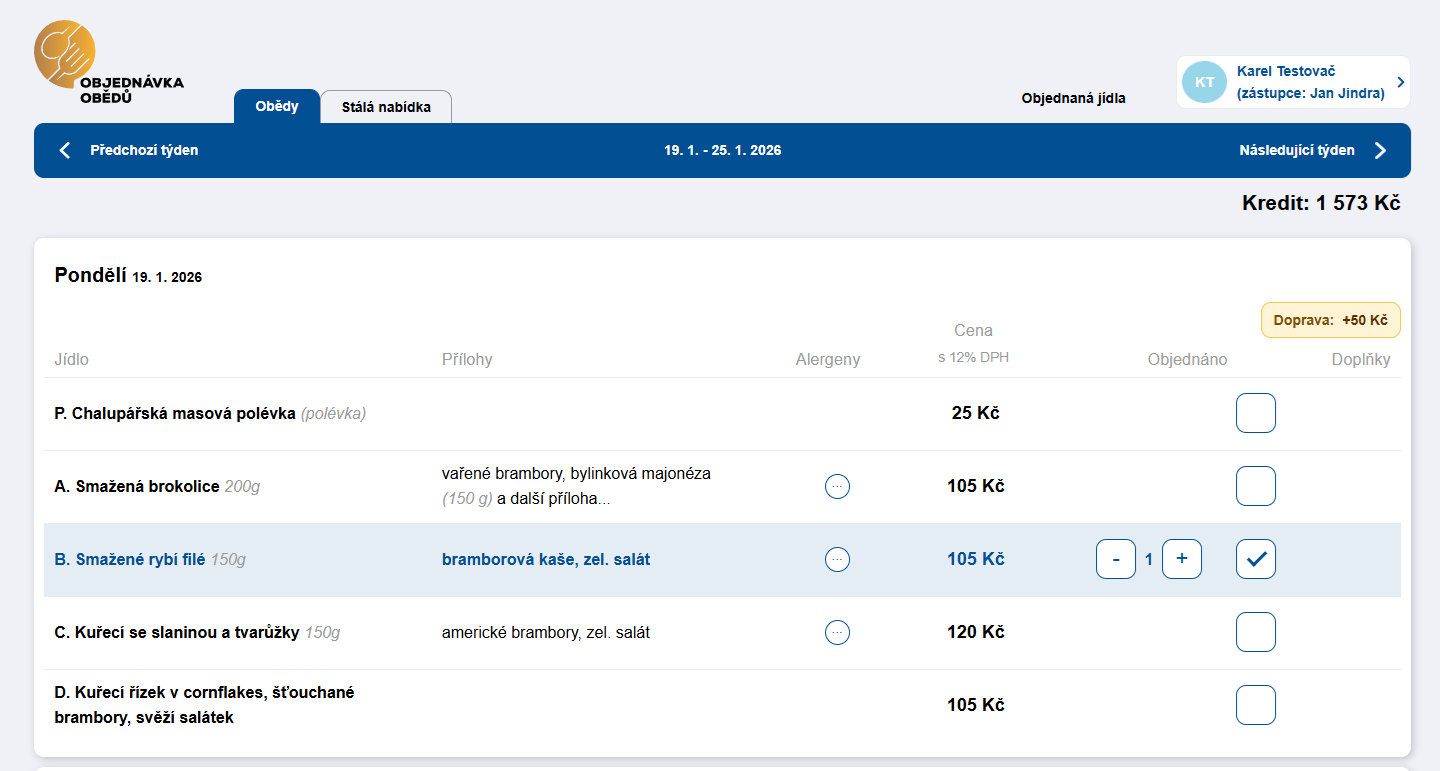
V objednávkovém formuláři se u daného dne zobrazí informace o příplatku včetně jeho názvu a částky. Uživatel tak vždy ví, proč se k objednávce připočítává další položka.
Příplatky se zobrazují i v mobilní aplikaci – při objednávání se příplatek přepočítává v reálném čase a zobrazuje se v rohu každého dne jako bublina s názvem a částkou.
Přepočet u existujících objednávek
Změny pravidel se nepromítají automaticky do již vytvořených objednávek. Pokud potřebujete změny aplikovat zpětně, použijte v sekci Jídelní lístky – cenotvorba akci Přepočítat ceny objednávek. Tato akce přepočítá i příplatky.
Přiřazení příplatků uživateli
Příplatek musí být přiřazen konkrétnímu uživateli (nebo nastaven jako výchozí pro odběrné místo), jinak se neuplatní. V kartě uživatele je to v části Ceny a úhrady.