
Šablony jídelních lístků
Šablony umožňují generovat jídelníčky z vlastních DOCX souborů. Připravíte si libovolný design ve Wordu (logo, barvy, tabulky, rozložení) a systém do něj dosadí aktuální data o jídlech.
Šablony se používají jen tehdy, když je v systémovém nastavení zapnutá správa šablon (volba Zapnout správu šablon jídelních lístků) a u šablony je nahraný DOCX soubor.
Díky tomuto formátu si každý zručnější uživatel Wordu dokáže připravit vlastní jídelní lístek v různých velikostech a formátech. Výstupy do PDF nebo PNG se hodí na A5/A4/A3 i větší formáty – například na televizi v jídelně, na A5 kartičky na stoly, nebo jako denní PNG pro sdílení na sociální sítě. Zároveň můžete mít více typů šablon vedle sebe.
Systém drží formát DOCX přesně. Pokud se něco rozhodí, můžete si vždy stáhnout DOCX s vyplněnými daty, upravit ho ručně a uložit výsledné PDF sami.
Kde se šablony používají
- Správa jídelníčků – export jídelníčku do PDF/DOCX/PNG (viz Správa jídelníčků).
- Denní a týdenní přehledy – export jídelníčku podle zvolené šablony (viz Denní přehled a Týdenní přehled).
- Jídelní lístky – nastavení výchozí šablony pro denní/týdenní PDF (viz Jídelní lístky).
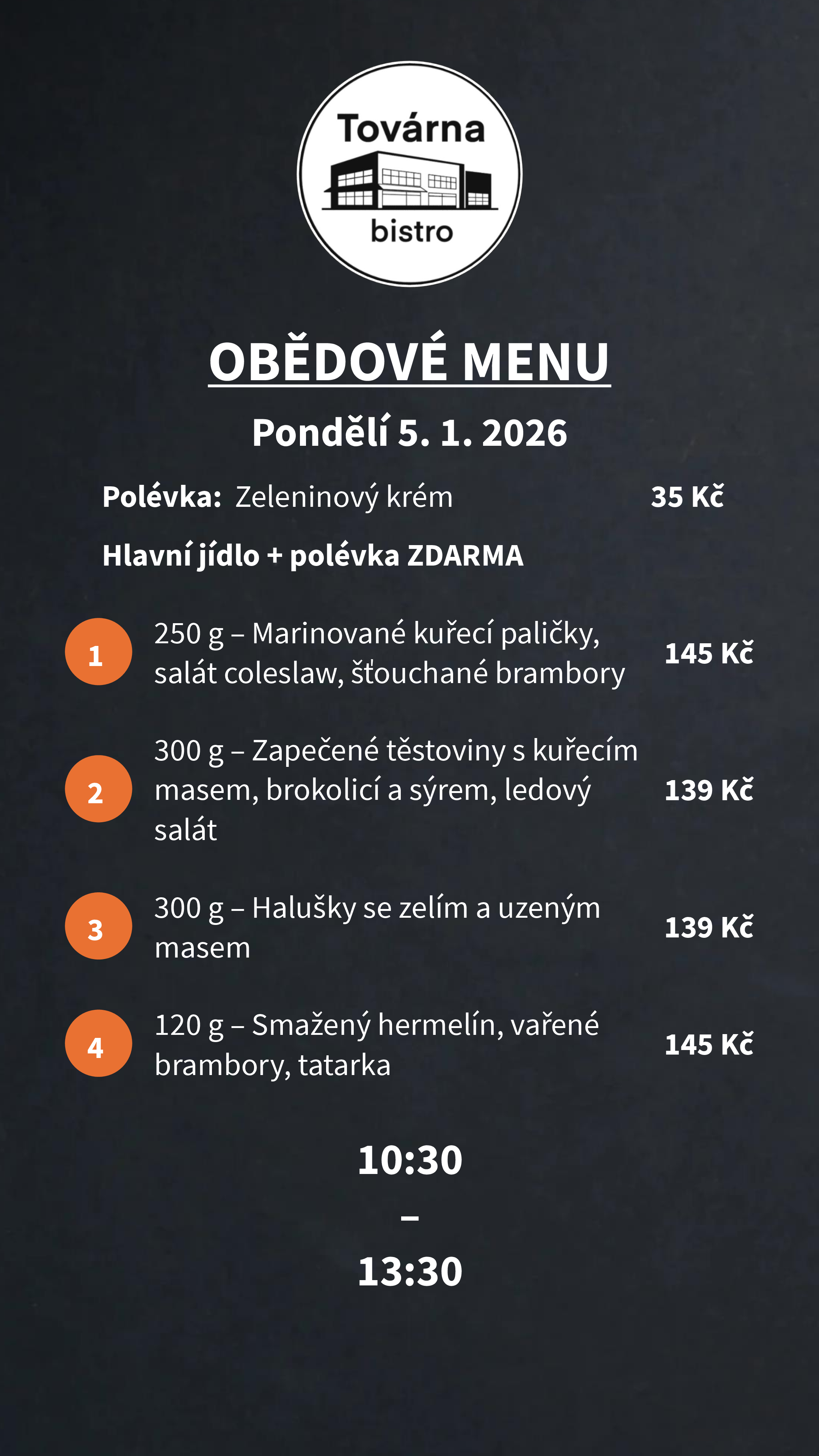
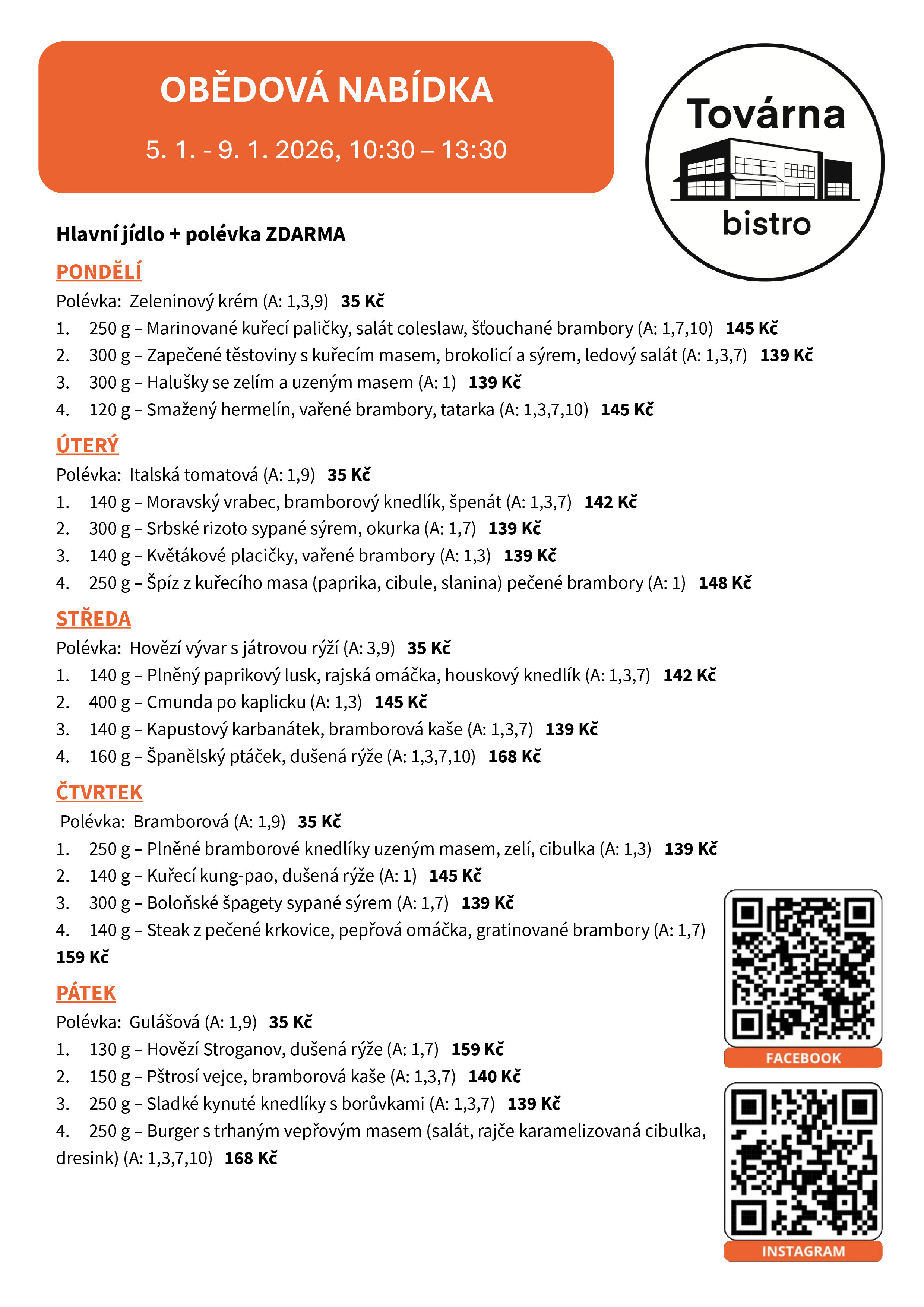
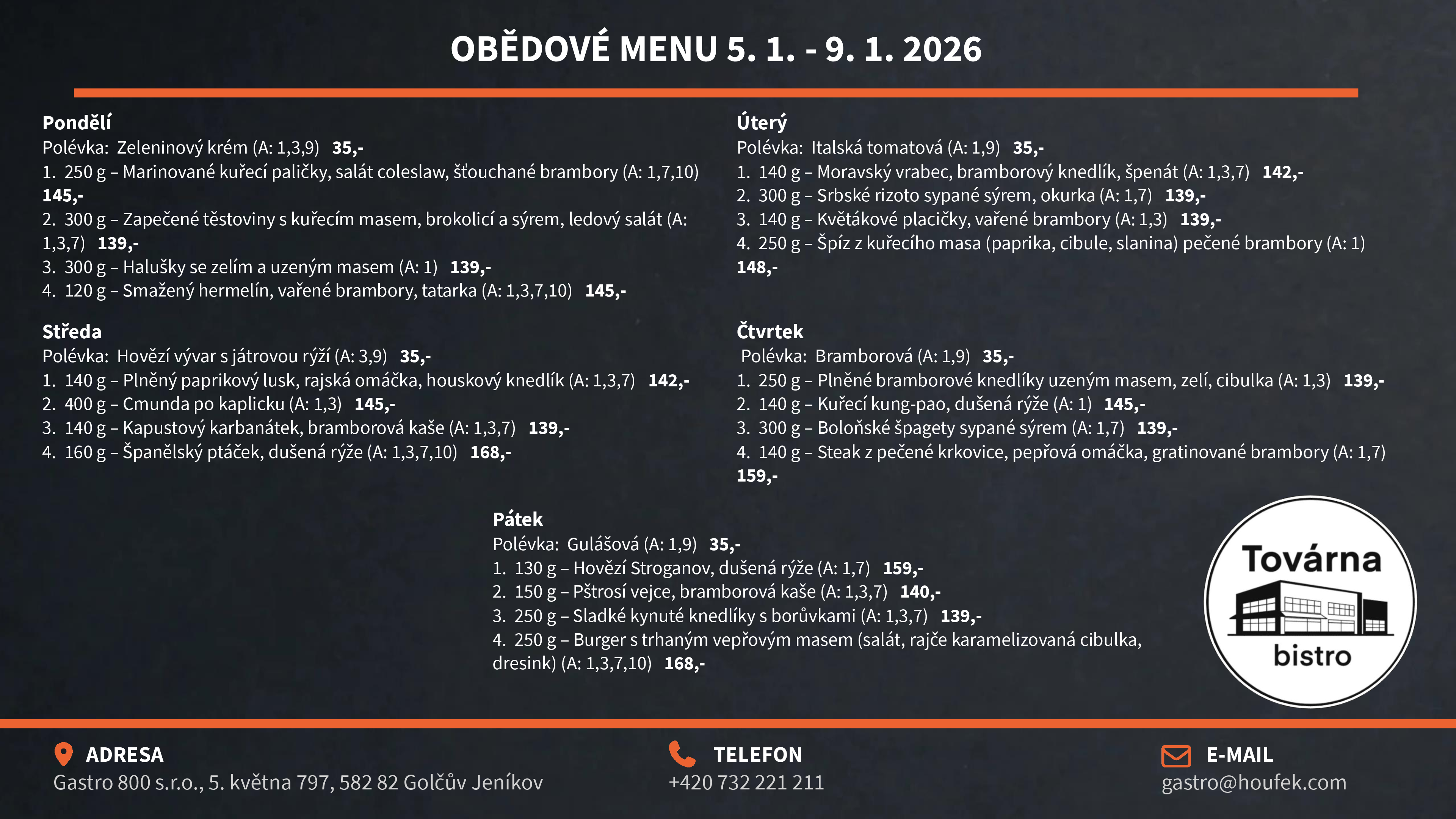
Na stránce šablon si můžete stáhnout vzorový DOCX soubor a upravit ho pro svůj provoz – je to nejrychlejší způsob, jak začít. Chápeme ale, že nastavení šablon není pro každého. Pokud chcete, ozvěte se nám a s přípravou jídelních lístků vám rádi pomůžeme.
Jak stahovat jídelníček
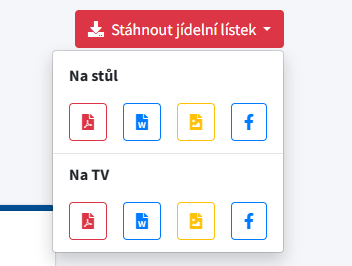
V sekcích Správa jídelníčků, Denní přehled a Týdenní přehled najdete tlačítko Stáhnout jídelní lístek. Pod ním je roletka s výběrem šablony a formátu. Každý formát má vlastní využití:
- PDF – typický formát pro přílohu do e‑mailu nebo pro tisk.
- DOCX – stáhnete a doupravíte v MS Word.
- PNG – formát pro další zpracování, sdílení na sociální sítě nebo zobrazení na televizi v jídelně.
- Facebook – jedním klikem sdílí jídelníček do příspěvku, používá PNG verzi.
Přidání a nastavení šablony
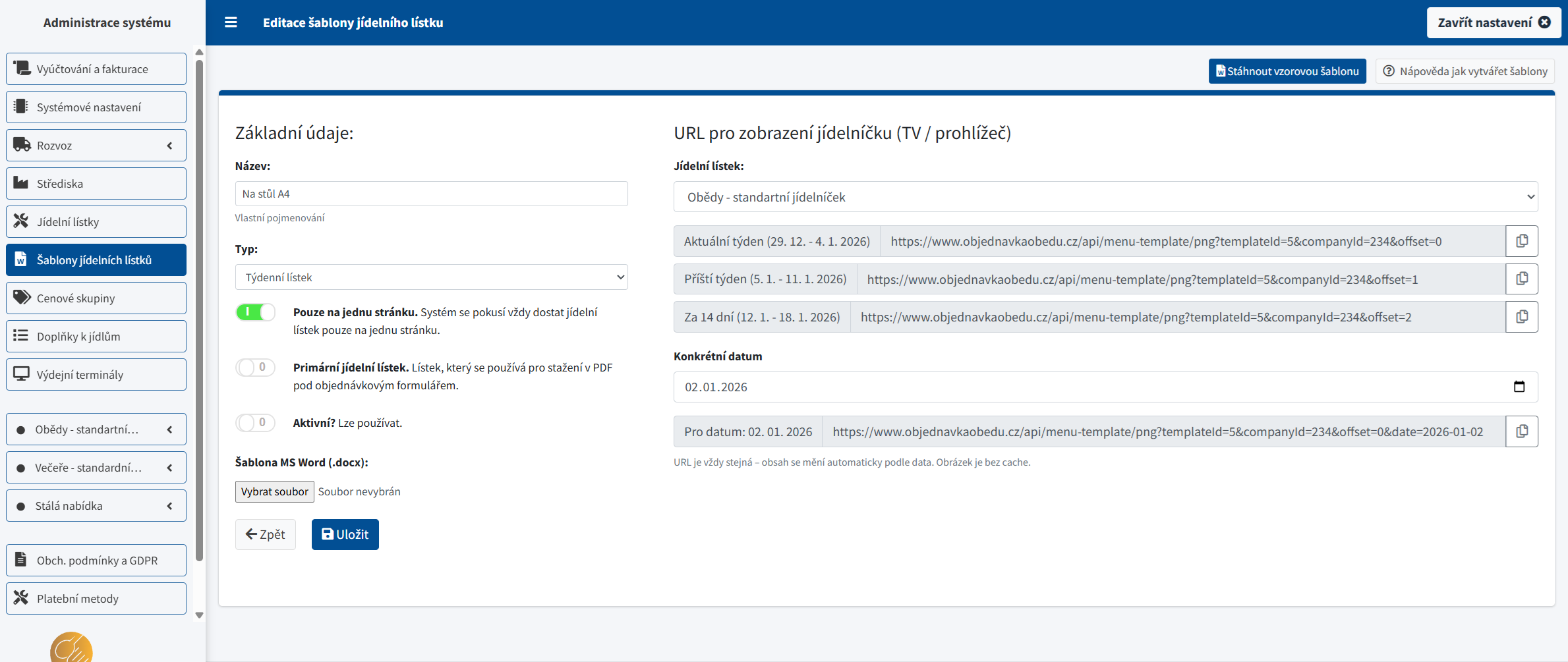
V přehledu šablon je tabulka se seznamem a tlačítko Přidat novou šablonu. Po otevření formuláře vyplníte:
- Název – interní pojmenování šablony.
- Typ – denní nebo týdenní.
- Pouze na jednu stránku – systém se pokusí vměstnat jídelníček na jednu stránku.
- Aktivní – jen aktivní šablony se zobrazují v nabídce ke stažení; neaktivní se v roletce vůbec nenabídnou.
- Šablona MS Word (.docx) – samotný soubor šablony.
Po uložení se vpravo zobrazí blok s URL pro sdílení jídelníčku. Tento odkaz je určený například pro televize v jídelně nebo pro webové stránky restaurací – vždy ukazuje aktuální jídelníček.
Formát sdílení: PNG nebo PDF
V editoru šablony si zvolíte formát sdíleného výstupu:
- PNG – vhodné pro televize, sociální sítě a jednoduchá zobrazení. Omezení: pouze na jednu stránku (vyžaduje zapnutou volbu Pouze na jednu stránku).
- PDF – vhodné pro webové stránky, e-maily a tisk. Funguje i pro vícestránkové šablony, takže se hodí pro rozsáhlejší jídelníčky, které se na jednu stránku nevejdou.
V URL bloku si vyberete jídelní lístek, zkopírujete konkrétní URL variantu (např. pro posun dnů) nebo si vygenerujete odkaz pro konkrétní datum.
Automatický placeholder
Pokud pro dané období zatím nebyl publikován jídelníček, zobrazí se na sdílené URL adrese automatický placeholder místo chybové hlášky. Návštěvníci webu tak vždy uvidí smysluplný výstup – typicky informaci o tom, že jídelníček bude brzy k dispozici.
Typy šablon
- Týdenní šablona – více dní (pondělí–neděle). Používá značky
${DATUM_OD},${DATUM_DO}a bloky s prefixem dne (PO_,UT_…). - Denní šablona – pouze jeden den. Používá značku
${DATUM}a bloky bez prefixu dne (např.${T2_JIDLA},${JIDLA_BEZ_POLEVEK}).
Nemíchejte týdenní a denní značky. Denní šablona nevyplní ${DATUM_OD}/${PO_DATUM} ani bloky typu ${PO_2_JIDLA}. Týdenní šablona naopak nevyplní denní bloky ${JIDLA_VSE} / ${T2_JIDLA}.
Základní pravidla šablon
- Šablona musí být ve formátu .docx.
- Značky zapisujte přesně ve tvaru
${NAZEV_ZNACKY}– bez mezer, se správnou velikostí písmen. - Vše mimo
${…}zůstává v dokumentu beze změny (texty, tabulky, loga, barvy). - Bloky jídel jsou uzavřené v páru
${NAZEV_BLOKU}…${/NAZEV_BLOKU}.
Globální značky (datum a název)
Týdenní šablona
| Značka | Co vloží |
|---|---|
${DATUM_OD} | datum začátku týdne |
${DATUM_DO} | datum konce týdne |
${DATUM_OD_DO} | období v jednom řádku |
${FOOD_MENU_NAME} | název jídelníčku (dle systému) |
Pro datum konkrétního dne v týdnu slouží značky ${PO_DATUM}, ${UT_DATUM}, ${ST_DATUM}, ${CT_DATUM}, ${PA_DATUM}, ${SO_DATUM}, ${NE_DATUM}.
Denní šablona
| Značka | Co vloží |
|---|---|
${DATUM} | datum daného dne |
${FOOD_MENU_NAME} | název jídelníčku (dle systému) |
Bloky s jídly
Jídla se vkládají do bloků. Systém blok naklonuje tolikrát, kolik je jídel, a v každé kopii nahradí značky za konkrétní jídlo.
Týdenní šablony – prefixy dnů
Prefixy dnů: PO, UT, ST, CT, PA, SO, NE.
${PO_JIDLA_VSE}…${/PO_JIDLA_VSE}– všechna jídla dne.${PO_JIDLA_BEZ_POLEVEK}…${/PO_JIDLA_BEZ_POLEVEK}– jídla bez polévek.${PO_2_JIDLA}…${/PO_2_JIDLA}– jen určitý typ jídla (viz typy níže).
Denní šablony – bez prefixu dne
${JIDLA_VSE}…${/JIDLA_VSE}– všechna jídla dne.${JIDLA_BEZ_POLEVEK}…${/JIDLA_BEZ_POLEVEK}– jídla bez polévek.${T2_JIDLA}…${/T2_JIDLA}– jen určitý typ jídla.
Typy jídel (číselné kódy)
- 1 = hlavní jídlo
- 2 = polévka
- 3 = snídaně
- 4 = večeře
- 6 = přesnídávka (svačina 1)
- 7 = svačina (svačina 2)
- 8 = 2. večeře
Pokud v bloku nejsou žádná jídla, systém celý blok odstraní – nezůstane prázdný řádek.
Značky uvnitř bloků (jedno jídlo)
| Značka | Co vloží |
|---|---|
${K} | kód jídla |
${KT} | kód s tečkou a mezerou (např. „1. “) |
${NAZEV} | název jídla |
${G} | gramáž / objem |
${P} | hlavní příloha |
${NAZEVAPRILOHA} | název jídla + hlavní příloha |
${P1}–${P5} | jednotlivé přílohy |
${PRILOHY} | všechny přílohy |
${A} | alergeny (čísla) |
${AZ} | alergeny v závorkách |
${C} | cena číslem |
${CF} | cena formátovaná (např. „120 Kč“) |
${KJ} | energetická hodnota číslem |
${KJF} | energetická hodnota formátovaná včetně jednotky (např. „2350 kJ“ nebo „560 kcal“) |
${NPABC} | název jídla s přílohami označenými písmeny (A, B, C). Při jedné příloze se zobrazí na řádku s jídlem, při více přílohách se vypíšou pod sebe. |
${NP123} | název jídla s přílohami označenými čísly (1, 2, 3). Chování stejné jako u ${NPABC}. |
${NPABC_CB} | stejné jako ${NPABC}, ale před každou přílohou se vykreslí zaškrtávací čtvereček (checkbox). Hodí se pro tištěné jídelníčky, kde strávníci zaškrtávají volbu přílohy. |
${NP123_CB} | stejné jako ${NP123}, ale s checkboxy před přílohami. |
${DOP} | doplňky k jídlům |
${CELY} | celý řádek připravený systémem |
${T} | typ jídla číslem |
${TN} | typ jídla slovně |
Značky ${KJ} a ${KJF} se vyplní jen pokud máte u jídel doplněné energetické hodnoty. Jednotka vychází z nastavení jídelníčku (kJ nebo kcal).
Praktický příklad – týdenní šablona
Jídelníček ${DATUM_OD} – ${DATUM_DO}

Pondělí ${PO_DATUM}
${PO_2_JIDLA}
Polévka: ${G} ${NAZEV} ${AZ}   ${CF}
${/PO_2_JIDLA}
${PO_JIDLA_BEZ_POLEVEK}
${K}. ${NAZEVAPRILOHA} ${AZ}   ${CF}
${/PO_JIDLA_BEZ_POLEVEK}
Praktický příklad – denní šablona
Jídelní lístek ${DATUM}

${T2_JIDLA}
Polévka: ${G} ${NAZEV} ${AZ}   ${CF}
${/T2_JIDLA}

${JIDLA_BEZ_POLEVEK}
${K}. ${NAZEVAPRILOHA} ${AZ}   ${CF}
${/JIDLA_BEZ_POLEVEK}
Správa šablon v administraci
- Název – interní název šablony pro správu a výběr.
- Typ – denní / týdenní.
- Aktivní – aktivní šablony se nabízejí ve výstupech.
- Pouze na jednu stránku – systém se pokusí vměstnat obsah na jednu stránku (může zmenšit písmo).
Primární šablona jídelního lístku
Primární šablona se nastavuje v nastavení konkrétního jídelního lístku (volba Primární šablona týdenního jídelního lístku). Díky tomu může mít každý jídelní lístek přiřazenou vlastní šablonu – například jiný design pro obědy a jiný pro večeře.
Primární šablona se použije pro stažení týdenního jídelního lístku v objednávkovém formuláři i v mobilní aplikaci. Pokud u jídelního lístku není šablona zvolena, systém automaticky použije první aktivní týdenní šablonu.
DOCX soubor lze kdykoliv nahradit novou verzí. Pokud soubor chybí, šablona se automaticky deaktivuje a nelze ji použít.
DOCX soubor lze stáhnout pro úpravy nebo archivaci. Smazání souboru nezruší záznam šablony, ale šablonu deaktivuje – pro opětovné použití je potřeba soubor znovu nahrát.
Tipy a časté chyby
- Šablony fungují výborně v tabulkách – každý řádek tabulky může být jedno jídlo.
- Nepřidávejte mezery dovnitř značek (
${NAZEV}je správně,${ NAZEV }špatně).
Pokud je jídelníček delší a chcete ho vměstnat na jednu stránku, zapněte volbu „Pouze na jednu stránku“. Systém automaticky zmenšuje písmo, dokud se celý obsah bezpečně nevejde na stránku – bez přetékání a rozbití rozložení. Díky tomu máte jistotu, že se jídelníček vytiskne čistě a celý a vždy na jedné stránce.