
Správa jídel
Správa jídel je hlavní editor pro plánování nabídky. Slouží k přípravě jídel na konkrétní dny, práci s definicemi, rychlým importům a finální publikaci jídelníčku pro uživatele. V editoru řešíte celý proces od návrhu přes kontrolu až po zveřejnění.
Pro práci je potřeba oprávnění Správa jídel (viz Oprávnění administrátora).
Dva způsoby práce s jídelníčkem
V systému můžete jídelníček buď pouze přebírat, nebo ho tvořit přímo v editoru. Zvolený postup závisí na typu provozu.
- Přebírání jídelníčku (importy) – jídelníček vzniká mimo systém a do aplikace se jen nahraje. Typicky jde o odběratele jídla nebo provozy, které jídelníček pouze přebírají. Import můžete dělat standardní šablonou, přes AI, z e-mailu nebo z webu. V systému pak řešíte hlavně kontrolu a publikaci.
- Tvorba jídelníčku v systému – jídelníček sestavujete přímo v editoru ze své databáze Definic jídel. Vhodné pro provozy, které vaří vlastní nabídku a chtějí mít nad skladbou jídel plnou kontrolu. Sestavení může být ruční nebo pomocí AI.
Chcete jídelníček pouze přebírat? Pokračujte do sekcí Nahrávání jídelníčku přes AI a Standardní import jídelníčku.
Chcete si jídelníček tvořit v systému? Pokračujte ve čtení níže.
Jak stránka funguje
Editor pracuje po týdnech. V hlavní části vidíte jednotlivé dny a jejich jídla, které můžete přidávat, upravovat nebo mazat. Nástrojová lišta nahoře slouží pro hromadné akce (kopírování, importy, exporty, publikaci) a pro zapnutí doplňkových nástrojů, jako je AI návrh nebo AI kontrola.
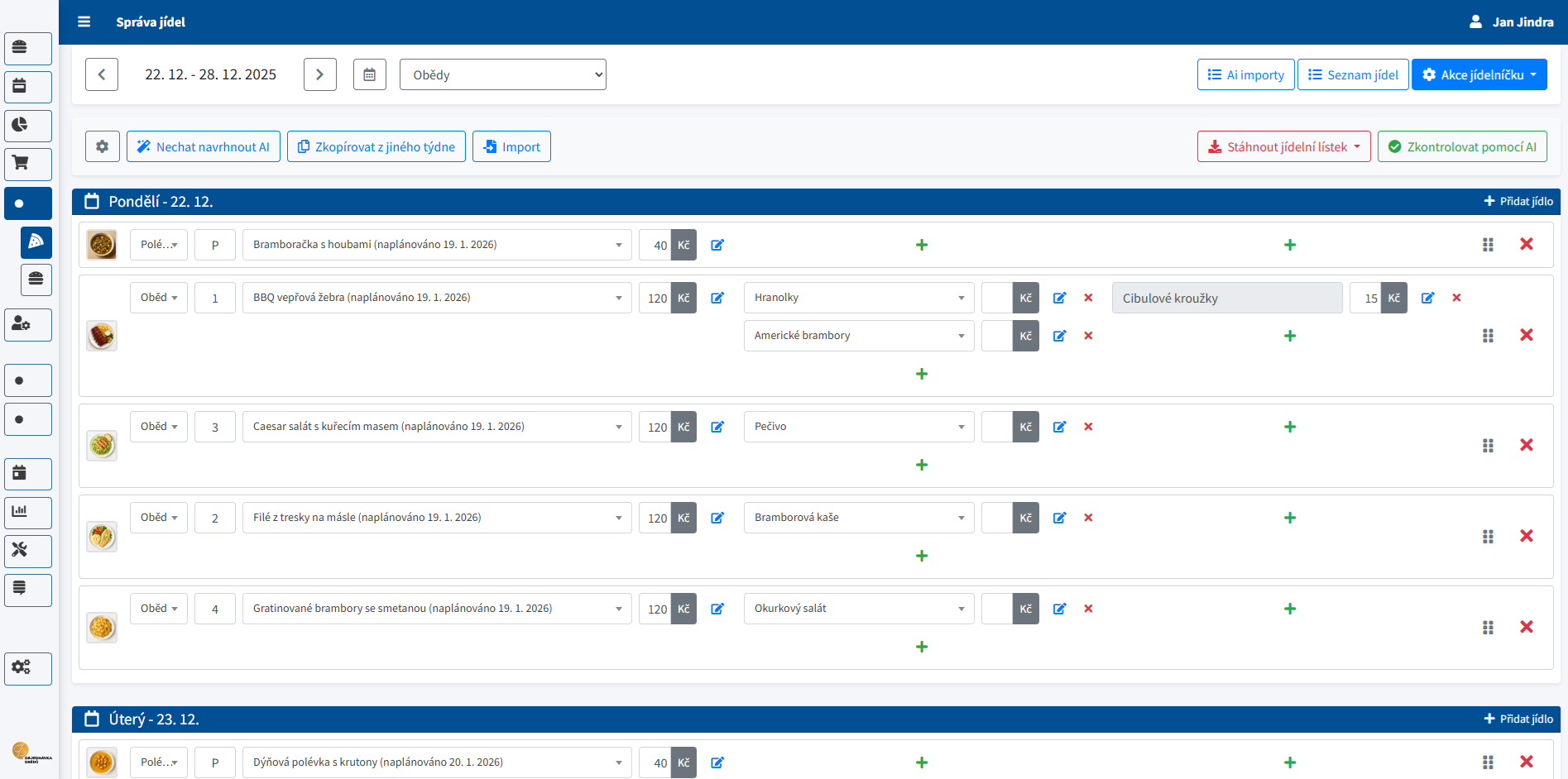
Výběr týdne a jídelního lístku
- Týden – editor pracuje po týdnech (pondělí až pátek). Pokud si v nastavení editoru zapnete Zobrazit víkend, zobrazí se i sobota a neděle. Týden vyberete šipkami nebo kalendářem.
- Jídelní lístek – pokud spravujete více jídelních lístků, vyberete konkrétní. V některých instalacích je dostupná i globální správa, kdy připravujete jídelníček pro více lístků najednou.

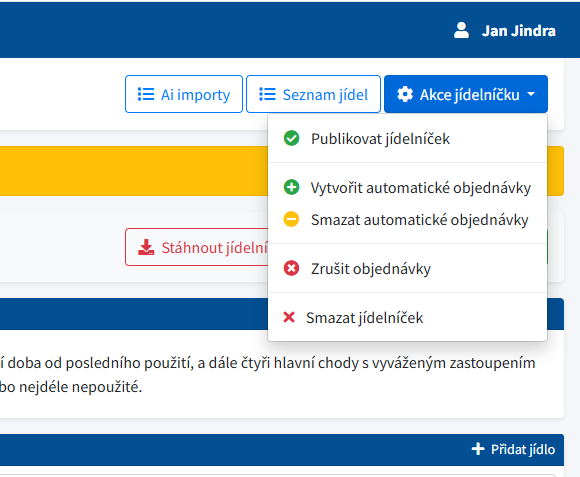
Akce jídelníčku
V nabídce Akce jídelníčku najdete důležité hromadné operace:
- Publikovat / Depublikovat jídelníček – zveřejní nebo skryje jídelníček uživatelům. Při publikování editor zobrazí informaci, kolika strávníkům se jídelníček odešle e-mailem a kolik příloh bude vygenerováno (pokud mají strávníci nastavené automatické zasílání jídelníčku). Jídelníček lze publikovat i bez odeslání e-mailů. Skrytí ponechá existující objednávky beze změny.
- Vytvořit / smazat automatické objednávky – dostupné jen pokud používáte automatické objednávky.
- Založit aktuální jídla do definic – hromadně založí aktuální jídla z otevřeného jídelníčku do databáze definic jídel. Tato akce se zobrazuje pouze pokud není zapnutá automatická synchronizace definic (viz níže).
- Zrušit objednávky – hromadné zrušení objednávek v zadaném období.
- Smazat jídelníček – možné pouze tehdy, pokud na jídelníčku nejsou objednávky.
Akce Založit aktuální jídla do definic výrazně zrychluje práci při budování databáze jídel. Místo ručního zakládání položek po jedné vezme celý aktuální jídelníček a připraví z něj definice hromadně. Hodí se hlavně při prvotním zavedení systému nebo při průběžném doplňování nových jídel do definic.
Pokud máte v nastavení editoru jídelníčku zapnutou automatickou synchronizaci definic, systém definice vytváří a aktualizuje průběžně při každé úpravě nebo importu jídla. V takovém případě se akce „Založit aktuální jídla do definic" automaticky skryje, protože už není potřeba. Více o synchronizaci najdete v Definicích jídel.
Pokud používáte schvalování jídelníčků, nový jídelníček je po vytvoření neveřejný a vyžaduje schválení uživatelem s oprávněním Schvalovat jídelní lístky (viz Oprávnění administrátora).
Dále jsou zde ještě tlačítka "AI importy", které odkazuje do historie AI importů jídel. a "Seznam jídel", což je rychlý odkaz do definice jídel.
Nástrojová lišta
- Nastavení editoru – zobrazení cen, formát kódů jídel, zobrazení víkendů, kopírování rozložení, práce s fotkami a AI prompty.
- Nechat navrhnout AI – vytvoření jídelníčku z definic (pouze při aktivní Automatizaci AI).
- Zkopírovat z jiného týdne – kopíruje celý jídelníček včetně příloh (a volitelně doplňků).
- Import – import z externího souboru podle typu importu nastaveného v systému.
- PDF / šablony – export jídelníčku do PDF nebo přes šablony jídelních lístků.
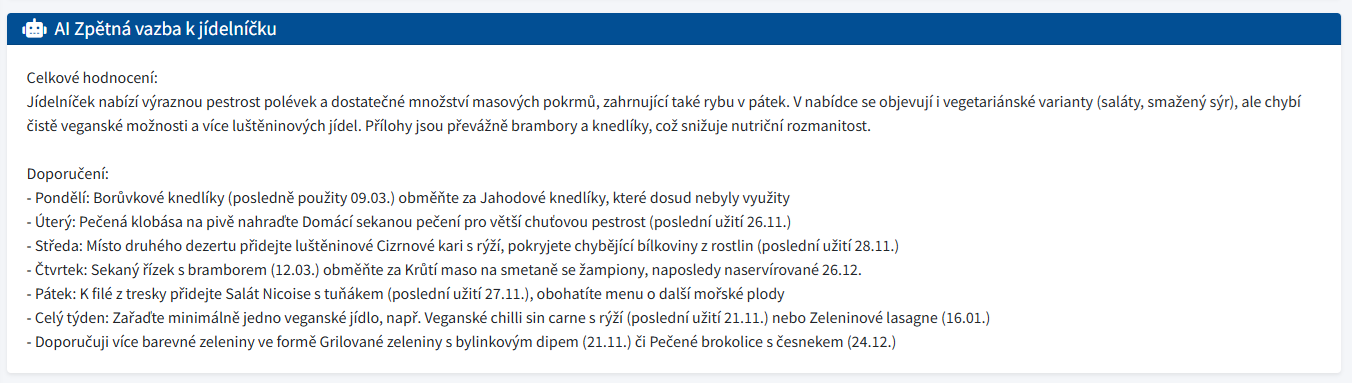
- Zkontrolovat pomocí AI – AI kontrola jídelníčku a zpětná vazba v panelu „AI Zpětná vazba“.

Práce s dny a jídly
Každý den obsahuje seznam jídel. Pomocí tlačítka Přidat jídlo přidáte další položku.
U každého jídla můžete upravit:
- Typ jídla (hlavní jídlo, polévka, snídaně, večeře, salát, dezert a další),
- Kód jídla (důšitý pro exporty a případné limity),
- Definici jídla z databáze (viz Definice jídel),
- Cenu (pokud je v editoru povoleno zobrazení cen).
Jídla lze přesouvat pomocí drag & drop – při přesunu se automaticky přečíslují kódy, aby zachovaly správnou posloupnost dle typu (např. 1, 2, 3 u hlavních jídel, P1, P2 u polévek). Stejně tak se kódy přečíslují při smazání jídla.
Detailní úpravy (název, váha, alergeny, datum, limit objednávek) se provádí přes ikonu editace u jídla.
Pokud už na jídle existují objednávky, některé úpravy jsou z bezpečnostních důvodů omezené.
Detail jídla
Detail jídla je dostupný pod modrou ikonkou tužtičky u každého jídla a umožňuje nastavit:
- Určení a typ jídla,
- Název a kód,
- Váhu a cenu,
- Složení,
- Alergeny,
- Maximální počet objednávek (pokud je limitování povoleno).
Úpravou jídla neupravujete definici jídla! Slouží pouze jako doladění jídla nezávisle na jeho definici.
Při změně definice jídla v jídelníčku se zachová původní kód jídla, takže se neporuší návaznosti v exportech a sestavách.
V režimu globální správy lze navíc určit dostupnost a cenu jídla pro jednotlivé jídelní lístky.
Pokud pole Složení vyplníte, uživatel ho uvidí v objednávkovém formuláři pod ikonou očíčka u daného jídla.
Přílohy a doplňky
Každé jídlo může mít přílohy a doplňky. Vybírají se z databáze Definice jídel.
- Přílohy jsou typicky součástí jídla (brambory, rýže).
- Doplňky jsou volitelné položky k doobjednání (např. salát, pečivo).
Alergeny z příloh se započítávají do celkových alergenů jídla.
Pokud byla položka vytvořena ručně bez definice, systém vás při mazání upozorní, že ji nebude možné obnovit.
Nechat navrhnout jídelníček pomocí AI
Funkce Nechat navrhnout AI sestaví návrh jídelníčku výhradně z vašich definic jídel. AI si nevymýšlí nové pokrmy – vybírá jen z databáze, kterou máte vytvořenou v Definicích jídel.
V návrhu zvýhodňuje jídla, která se dlouho neobjevila, a snaží se o vyváženou skladbu. Součástí nastavení jsou i vlastní instrukce, které určují strukturu týdne (např. 2 polévky a 4 hlavní jídla) a další pravidla pro skládání.
Hlavní výhody: rychlý první návrh bez ručního skládání, jednotné názvy a kódy z definic, snadná obměna nabídky a menší riziko překlepů. Návrh vždy můžete upravit a následně publikovat.
Přegenerování jednoho dne
Kromě celotýdenního návrhu lze nově kliknout na konkrétní den a nechat AI přegenerovat pouze tento den. Schéma typů jídel (kolik hlavních jídel, polévek apod.) se zachová z ostatních dnů – AI přegeneruje jen obsah zvoleného dne.
Vlastní pokyn pro AI
Před spuštěním generování (celotýdenního i po dnech) se otevře dialog, kde lze zadat specifický požadavek – například „tento týden více vegetariánských jídel" nebo „bez ryb". AI pokyn zohlední při sestavování návrhu.

Kontrola jídelníčku pomocí AI
Akce Zkontrolovat pomocí AI spustí automatickou kontrolu již vytvořeného jídelníčku. AI projde jednotlivé dny a upozorní na možné chyby nebo nesrovnalosti (např. chybějící přílohy, duplicity, nestandardní kombinace nebo i zkontroluje pravopis).
Výsledek se zobrazí v panelu „AI Zpětná vazba“. Slouží jako rychlá kontrola před publikací – doporučená zejména u větších jídelníčků nebo po importech.
Obrázky jídel
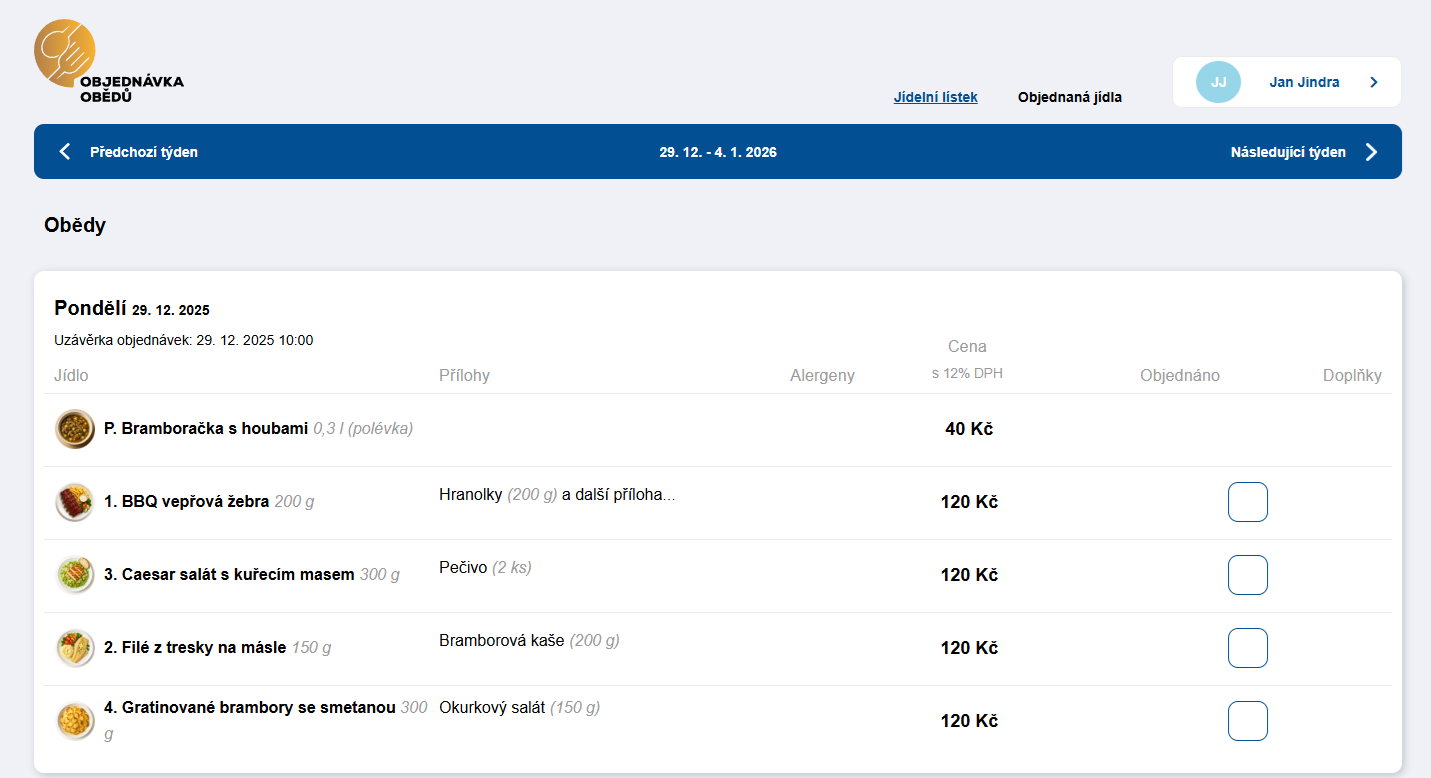
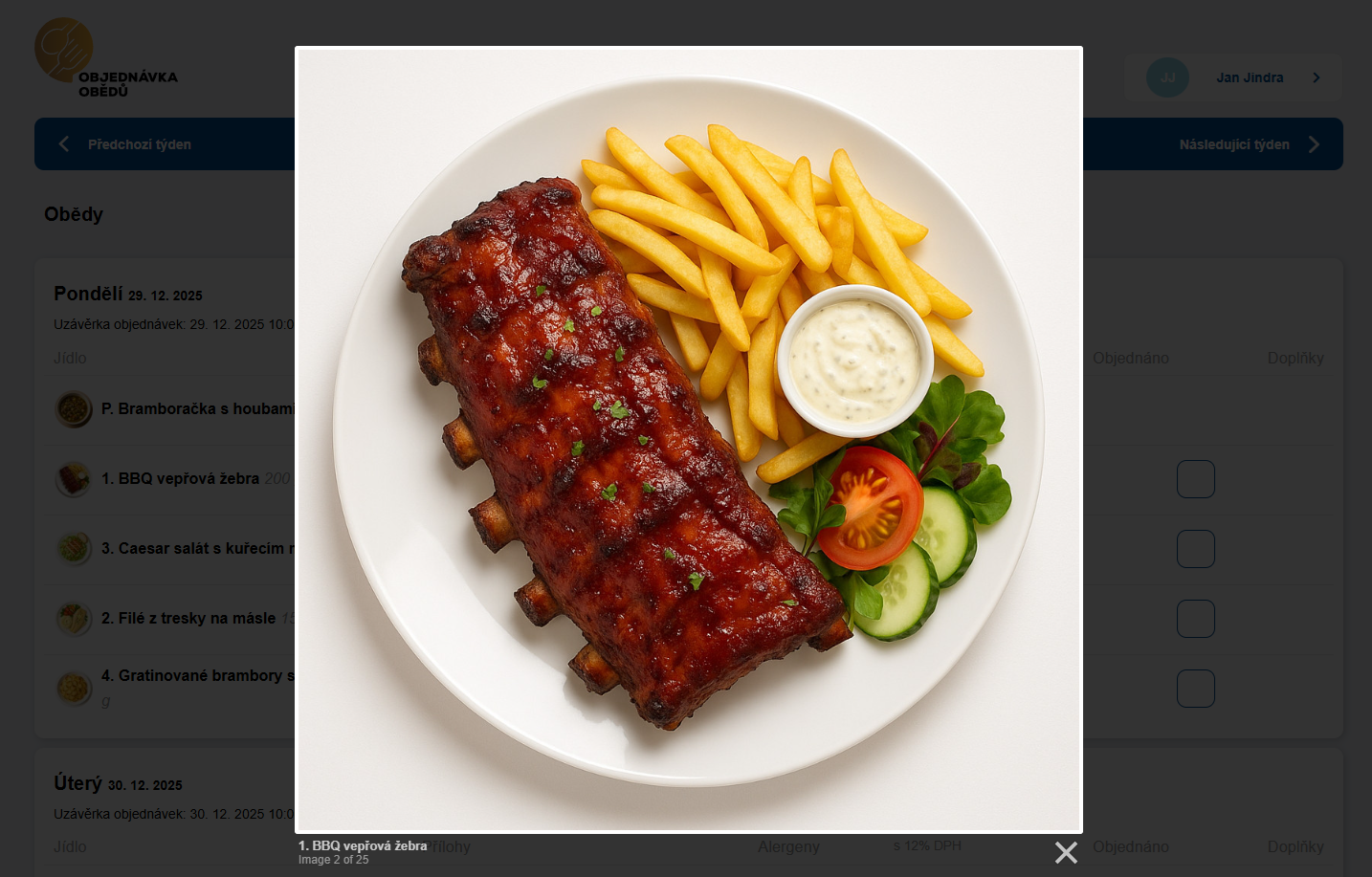
Je-li povoleno nahrávání obrázků, můžete ke každému jídlu připojit fotku. Obrázky se zobrazují v objednávkovém formuláři uživatelům.
V nastavení editoru lze zapnout automatické ukládání fotek i do definic jídel.
Importy a kopírování
- Import z externího souboru – dostupný pouze pokud je v systému nastaven typ importu jídelníčku. Podporovaný formát souboru se řídí tímto nastavením (viz Standardní import jídelníčku).
- AI import – import z textu, souboru, e-mailu nebo webu (viz Automatizace AI).
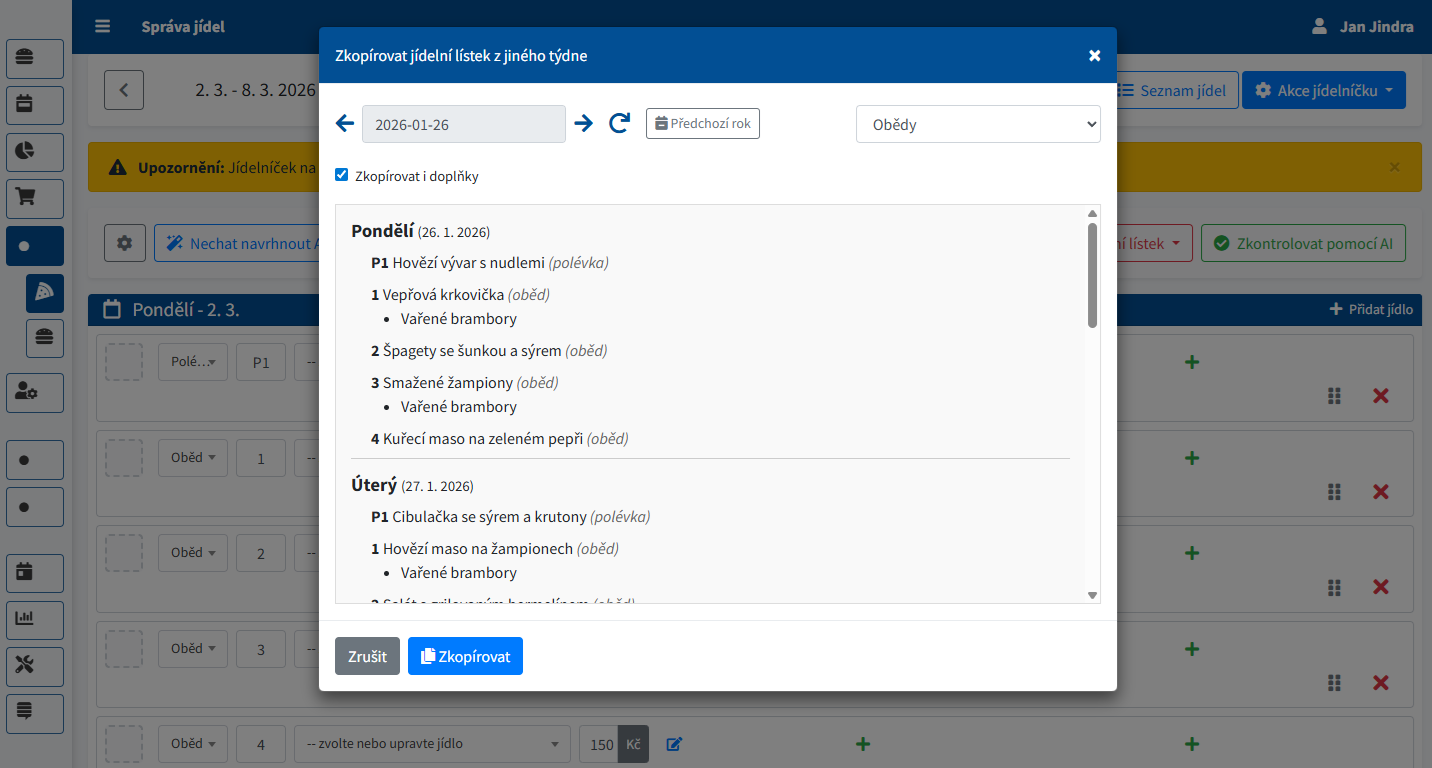
- Kopírování týdne – zkopíruje jídelníček z jiného týdne. Pokud cílový týden obsahuje objednávky, kopírování se z bezpečnostních důvodů zablokuje.
Po kliknutí na tlačítko Zkopírovat z jiného týdne se otevře modální okno, kde vyberete zdrojový týden nebo jiný jídelníček. Zde také určíte, zda se mají kopírovat i doplňky. Pokud cílový týden obsahuje objednávky, systém kopírování z bezpečnostních důvodů zablokuje.
Hromadné zrušení objednávek
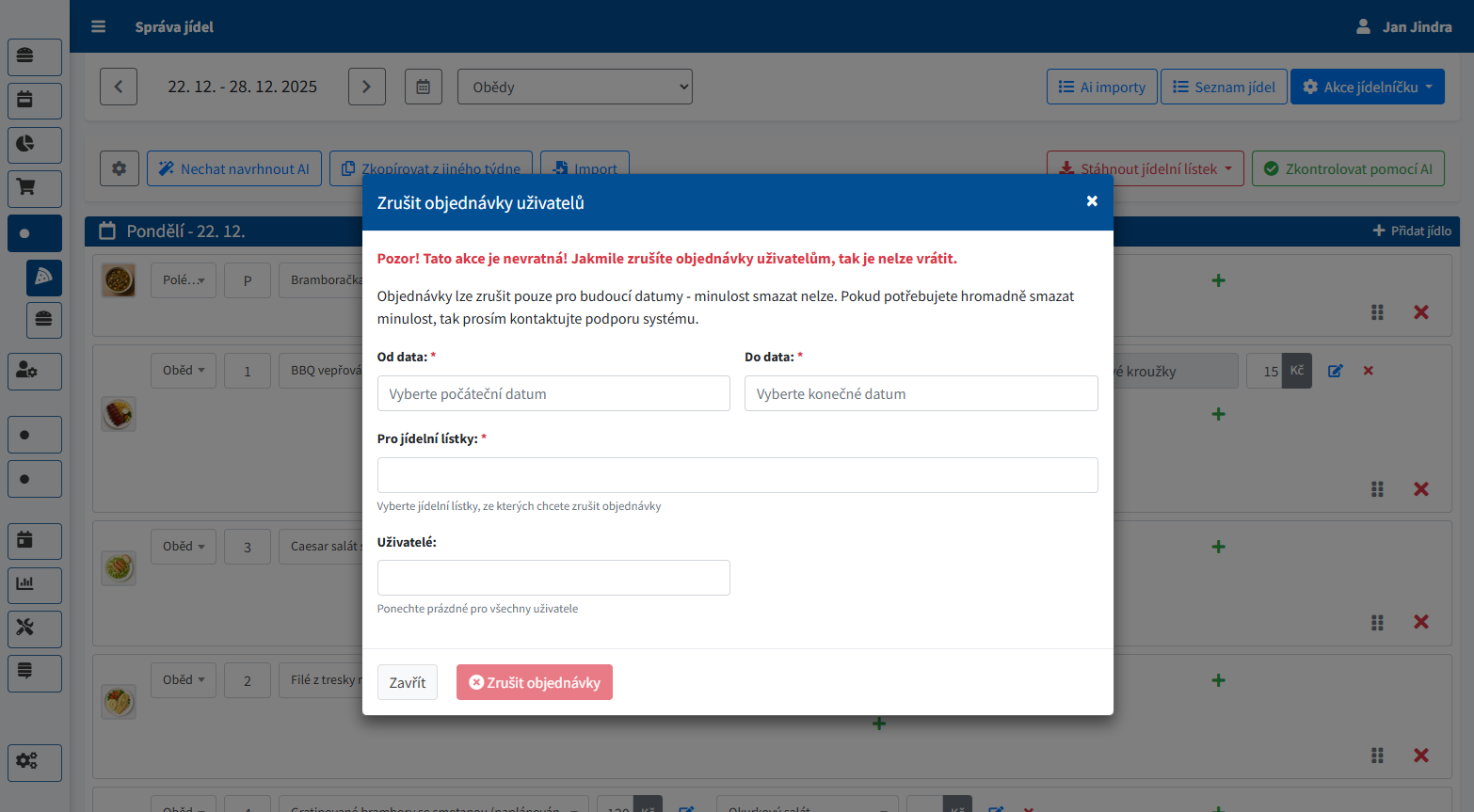
Hromadné zrušení slouží pro rychlé zrušení objednávek ve vybraném období. Akce je dostupná pouze pro budoucí datumy a typicky se používá při mimořádné odstávce, změně provozu nebo chybně publikovaném jídelníčku.
V modalním okně vyberete rozsah dat a jídelní lístky, kterých se zrušení týká. Volitelně můžete akci omezit jen na konkrétní uživatele, odběrná místa nebo školní třídy. Po potvrzení systém zruší všechny objednávky, které do filtru spadají.
Minulé objednávky nelze mazat přímo – v takovém případě je potřeba kontaktovat podporu.
Energetické hodnoty v jídelníčku
Pokud si v Systémovém nastavení zapnete volbu Zapnout energetické hodnoty u jídelníčků, můžete v editoru zadávat energetické hodnoty k jídlům i přílohám a stejně tak je vést i v definicích jídel a příloh.
Takto vyplněné hodnoty se pak promítají do objednávkového formuláře, kde se uživateli při objednávání zobrazuje denní součet energetické hodnoty za objednaná jídla. Detailní popis najdete v sekci Objednávkový formulář - Energetické hodnoty.
Omezení a doporučení
- Jídelníček nelze publikovat, pokud obsahuje prázdná jídla bez názvu.
- Smazání jídelníčku je možné pouze bez existujících objednávek.
- Pro konzistentní názvy a alergeny používejte Definice jídel.