
Správa objednávek
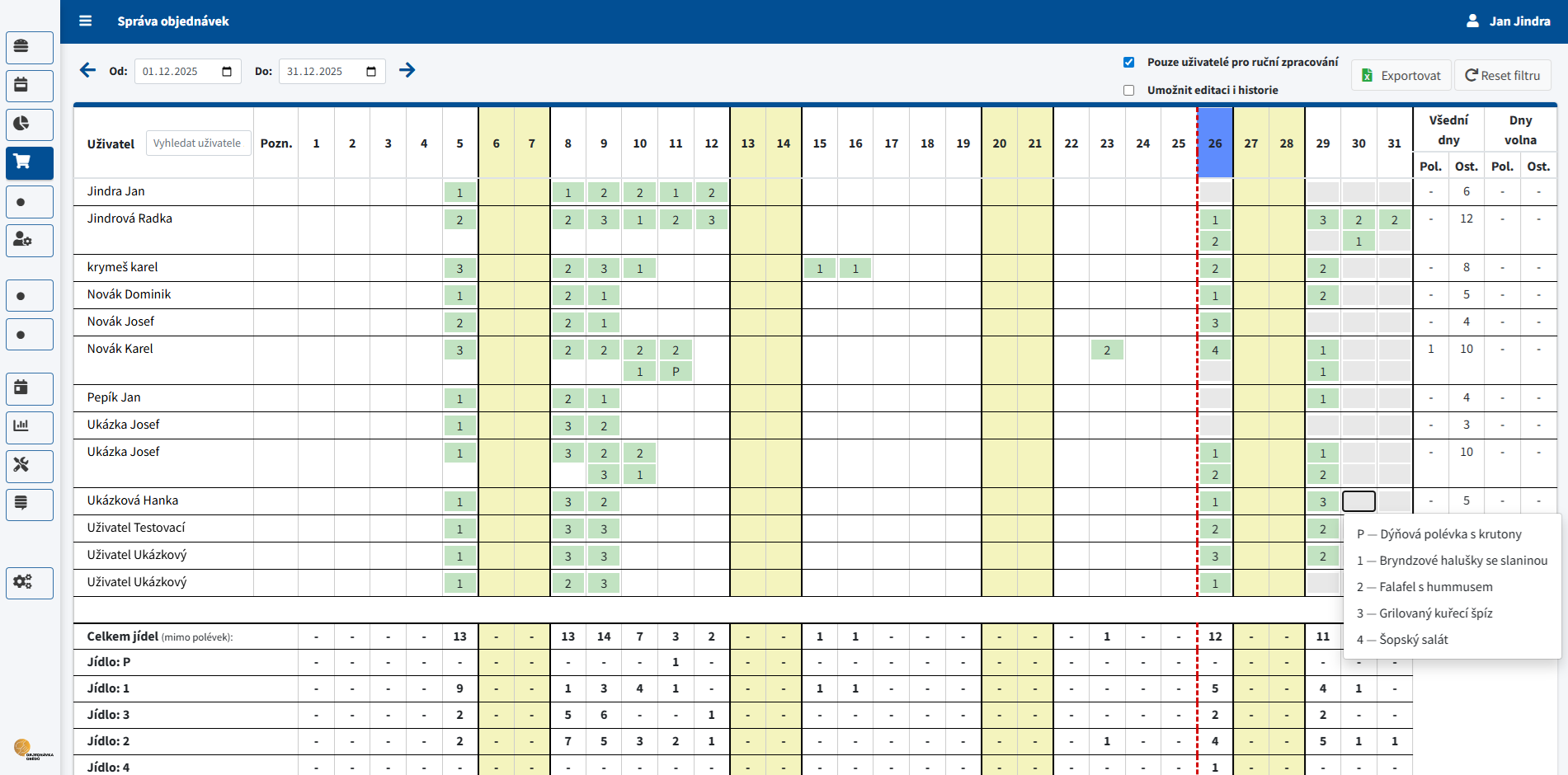
Správa objednávek slouží k ručnímu zadávání a hromadným úpravám objednávek napříč uživateli, dny a jídelními lístky. Typicky se používá tam, kde část zákazníků (například senioři) neobjednává sama přes web nebo mobilní aplikaci. Tabulka funguje podobně jako Excel, ale je optimalizovaná pro rychlé přepisování a kontrolu.
I při ručním zápisu zůstávají všechny výhody systému: objednávky se započítají do rozvozových a expedičních výstupů, promítnou se do přehledů a výkazů, zohlední se uzávěrky i pravidla objednávání a systém řeší platby a vyúčtování. Práce v tabulce není složitější ani náročnější než přepis do klasického Excelu – jen máte jistotu, že vše zůstane v systému. Je vždy lepší, když si uživatelé objednávají sami, ale pokud to není možné, tento nástroj je bezpečná a rychlá cesta, jak objednávky dostat do systému bez ztráty návazností.
Kdy se sekce zobrazuje a kdo ji může používat
Správa objednávek je dostupná pouze tehdy, pokud je v Systémovém nastavení zapnuté ruční zpracování objednávek. V administraci ji najdete jako položku Správa objednávek.
Pro zobrazení je potřeba oprávnění Správa objednávek, pro zápisy a úpravy navíc Editace v rámci správy objednávek (viz Oprávnění administrátora).
Správci odběrných míst (viz Oprávnění administrátora) vidí pouze data za svá odběrná místa a jen ty jídelní lístky, ke kterým mají přístup.
Základ práce: filtr
Celá stránka je řízená filtrem. Filtr určuje období a jídelní lístky. Pokud je v systému více jídelních lístků, filtr se zobrazí vždy – nezávisle na rozvozu. Naopak filtry pro trasy a odběrná místa se zobrazují pouze v režimu rozvozu (modul Dodavatel jídla). Pokud filtr nenastavíte správně, uvidíte jen část dat.
Období (Od / Do)
Období vybíráte pomocí polí „Od“ a „Do“. Šipky vedle období posouvají rozsah:
- pokud je vybraný celý měsíc, šipka přepne na další nebo předchozí měsíc,
- pokud je vybraný vlastní rozsah, posun proběhne o jeden měsíc dopředu nebo dozadu.
Volba Umožnit editaci i historie určuje, zda lze zasahovat do minulosti. Když je vypnutá, začátek období se automaticky posune na aktuální den.
Jídelní lístky (firmy)
Filtr jídelních lístků se zobrazí tehdy, pokud existuje více jídelních lístků. U správců odběrných míst je nabídka omezená jejich oprávněními.
Jídelní lístky a jejich obsah spravujete v Správě jídelníčků.
V rámci Správy objednávek lze zadávat objednávky i z dalších jídelních lístků, které má uživatel přiřazené – nejste omezeni jen na jeho „primární“ jídelní lístek.
Podmínka je, aby se mezi lístky nekryly kódy jídel. Pokud se kódy shodují, objednávka se přiřadí vždy k primárnímu jídelníčku uživatele.
Trasy a odběrná místa
Tyto filtry se zobrazují pouze, pokud je zapnutý modul Dodavatel jídla. Filtr tras se objeví pouze, pokud existuje více tras.
Správce odběrného místa vybírá automaticky jen ze svých míst. Detail nastavení odběrných míst je v Nastavení odběrného místa.
Pouze uživatelé pro ruční zpracování
Volba Pouze uživatelé pro ruční zpracování zobrazí jen účty, které mají ruční zpracování zapnuté v detailu uživatele (viz Uživatelé → Základní nastavení). Hodí se v provozech, kde část lidí objednává sama a část se obsluhuje ručně – tímto filtrem si rychle oddělíte „samoobslužné“ uživatele od těch, které spravujete v této tabulce.
Vyhledávání uživatele
V horní části tabulky je textové vyhledávání. Slouží jen k rychlému zobrazení konkrétních uživatelů (jménem nebo kódem), nezasahuje do uložených dat.
Tabulka objednávek (matice)
Hlavní část stránky je tabulka, kde řádky = uživatelé a sloupce = dny. Každá buňka představuje objednávku v konkrétní den.
Jak se zadává objednávka
- Do buňky se zapisuje kód jídla.
- Systém dovolí jen kódy, které jsou pro daný den a jídelní lístek dostupné.
- Prázdná buňka znamená „bez objednávky“. Smazáním kódu se objednávka zruší.
Okamžitá validace při psaní
Validace probíhá hned při psaní. Buňka dovolí jen znaky, které odpovídají začátku některého platného kódu. Délka kódu je omezená na nejdelší platný kód v daný den.
Kontextové menu (pravé tlačítko)
Na buňku můžete kliknout pravým tlačítkem a vybrat jídlo ze seznamu dostupných kódů. Hodí se, pokud si kódy nepamatujete nebo chcete rychlý výběr.
Více jídel v jednom dni
Tabulka umožňuje více podřádků v rámci jednoho dne. Každý nový podřádek znamená další jídlo pro stejného uživatele ve stejný den – snadno tak objednáte polévku + hlavní jídlo nebo více porcí.
- Nový podřádek vytvoříte klávesou Enter.
- Prázdný podřádek lze smazat klávesou Delete nebo Backspace.
Klávesové ovládání
Podporované jsou šipky pro pohyb, Enter pro přidání podřádku a Tab pro přesun na další buňku. Ovládání je záměrně podobné MS Excelu, takže přechody mezi buňkami fungují stejným principem. To výrazně urychluje ruční zapisování bez myši.
Součty a přepočty
Pod tabulkou jsou součty. Po větším množství změn se automaticky přepočítají s krátkým zpožděním, aby systém nebyl zbytečně přetížen.
Specifika a omezení
Uzávěrky a pravidla objednávání
Ruční správa respektuje uzávěrky a pravidla objednávání. Pokud je den uzavřený, změny standardně nejdou provést.
Výjimkou může být administrátor s oprávněním a zapnutou volbou Umožnit editaci i historie.
Volné dny a blokace
Ve dnech, které jsou označené jako volné nebo blokované, se objednávky nezapíšou ani při ručním zadání. Souvisí to s nastavením rozvozu a blokací (viz Rozvoz a Blokace dní).
Kolize při ukládání
Pokud stejný den a uživatele edituje více osob současně, může dojít ke kolizi. Systém v takovém případě obnoví schéma objednávek z reálných dat a vyzve k opakování akce.
Limit zobrazených řádků
Pro výkon systému je nastaven limit počtu řádků v tabulce. Pokud filtr vrátí více uživatelů, zobrazí se pouze část a systém vás upozorní.
Limit je možné upravit v Systémovém nastavení (pole „Limit pro výpis počtu řádků v hromadné správě objednávek“). Limit existuje proto, že načítání velkého počtu řádků je náročné pro prohlížeč. Pokud se sekce nechce načíst, filtry nereagují nebo je práce pomalá, bývá to právě kvůli nedostatečnému výkonu. V takovém případě limit snižte a používejte užší filtry – například podle trasy nebo jídelního lístku. Problém tím obvykle zmizí.
Ruční objednávky a platby
Pokud je zapnutý platební režim a firma nepoužívá okamžité platby, každá změna objednávky může vyvolat přepočet kreditu. Změna se projeví okamžitě na stavu účtu uživatele.
Detaily k platbám a kreditům najdete v modulu Platby a v části Uživatelé → Ceny a úhrady.
Export a reset filtru
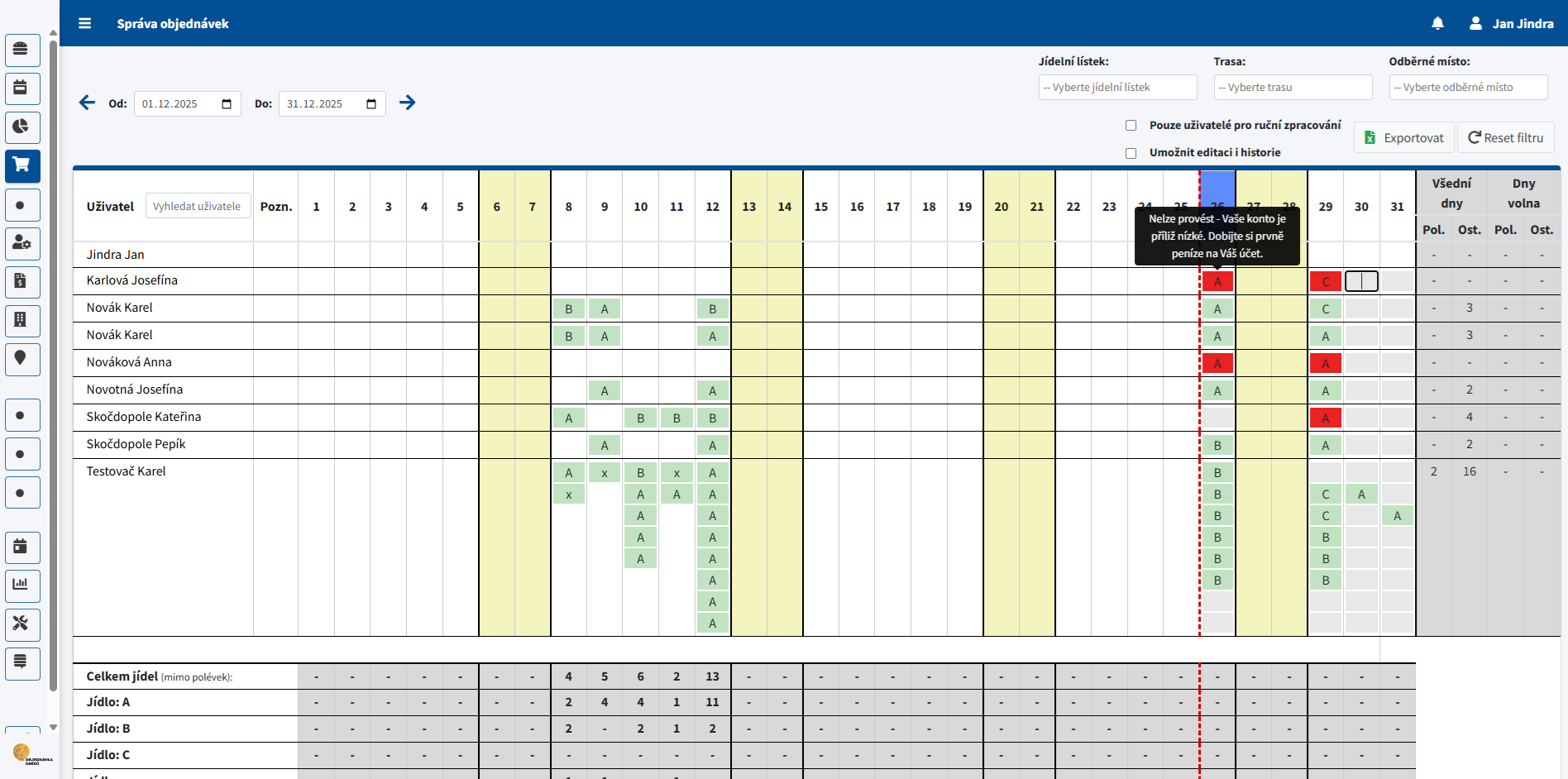
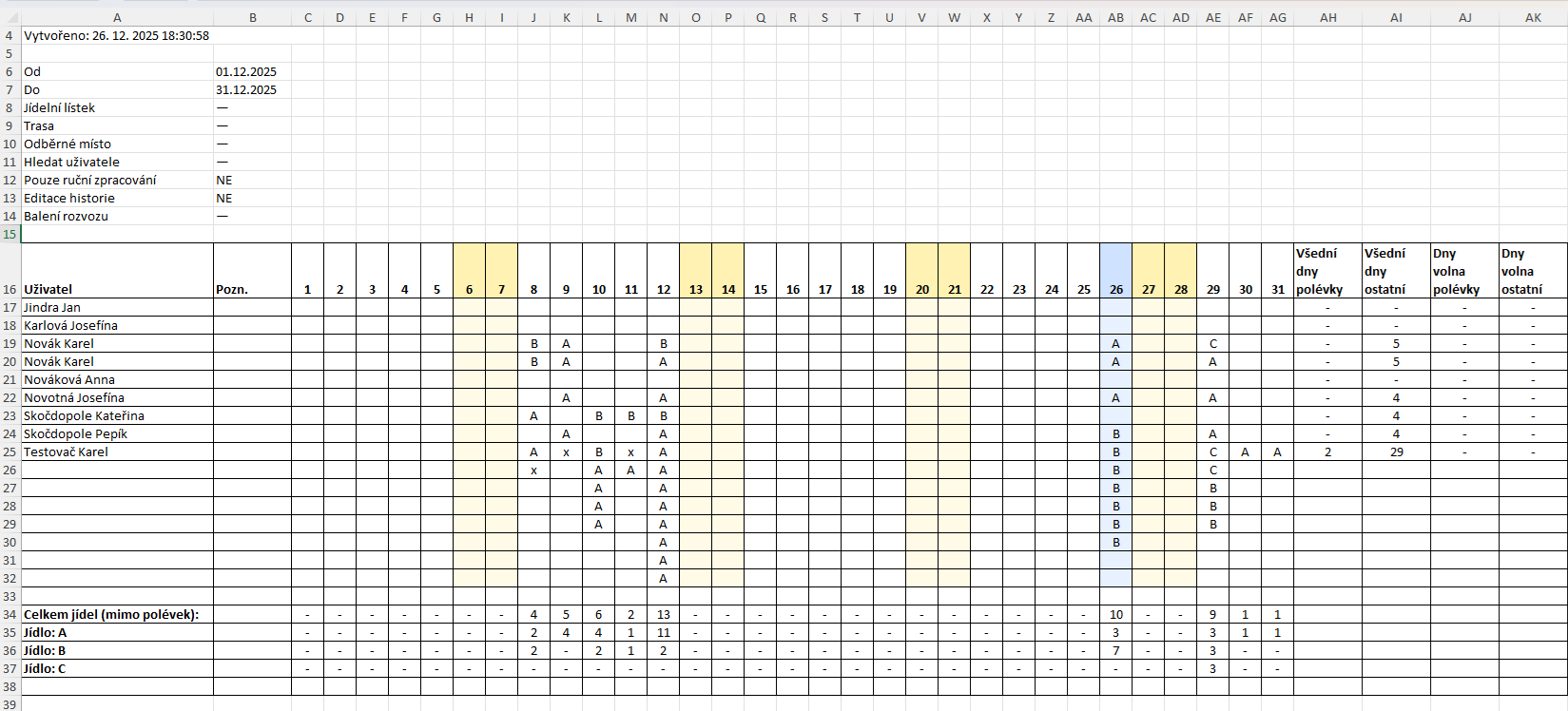
Na stránce je k dispozici export do Excelu. Export vždy respektuje aktuální filtr (období, jídelní lístky, trasy, odběrná místa, ruční režim).
Přehled lze kdykoliv jedním klikem odeslat do MS Excelu – systém vygeneruje XLSX soubor podle aktuálního filtru.
Tlačítko Reset filtru vrátí filtr do výchozího stavu a znovu načte tabulku.
Provozní doporučení
- Ruční úpravy používejte uvážlivě a jen tam, kde je to potřeba.
- Pracujte s co nejužším filtrem a průběžně kontrolujte součty.
- Pokud zapisujete historické změny, dělejte je cíleně a pouze s potřebnými právy.
- Pro cílenou úpravu objednávek jednoho uživatele lze využít také zástup uživatele.
- Pro operativní přehledy využijte také Denní přehled objednávek nebo Týdenní přehled objednávek.