
Systémové nastavení
Systémové nastavení ovlivňuje chování celého systému. Některé volby se zobrazují jen při zapnutých modulech (např. rozvoz, cenové skupiny nebo terminály).
Kdy a kde sekci najdete
- Administrace → Nastavení systému → Systémové nastavení
- Pro zobrazení a úpravy je potřeba oprávnění pro nastavení systému (viz Oprávnění administrátora).
- Dostupné volby se mohou lišit podle zapnutých modulů (viz Rozšiřující moduly).
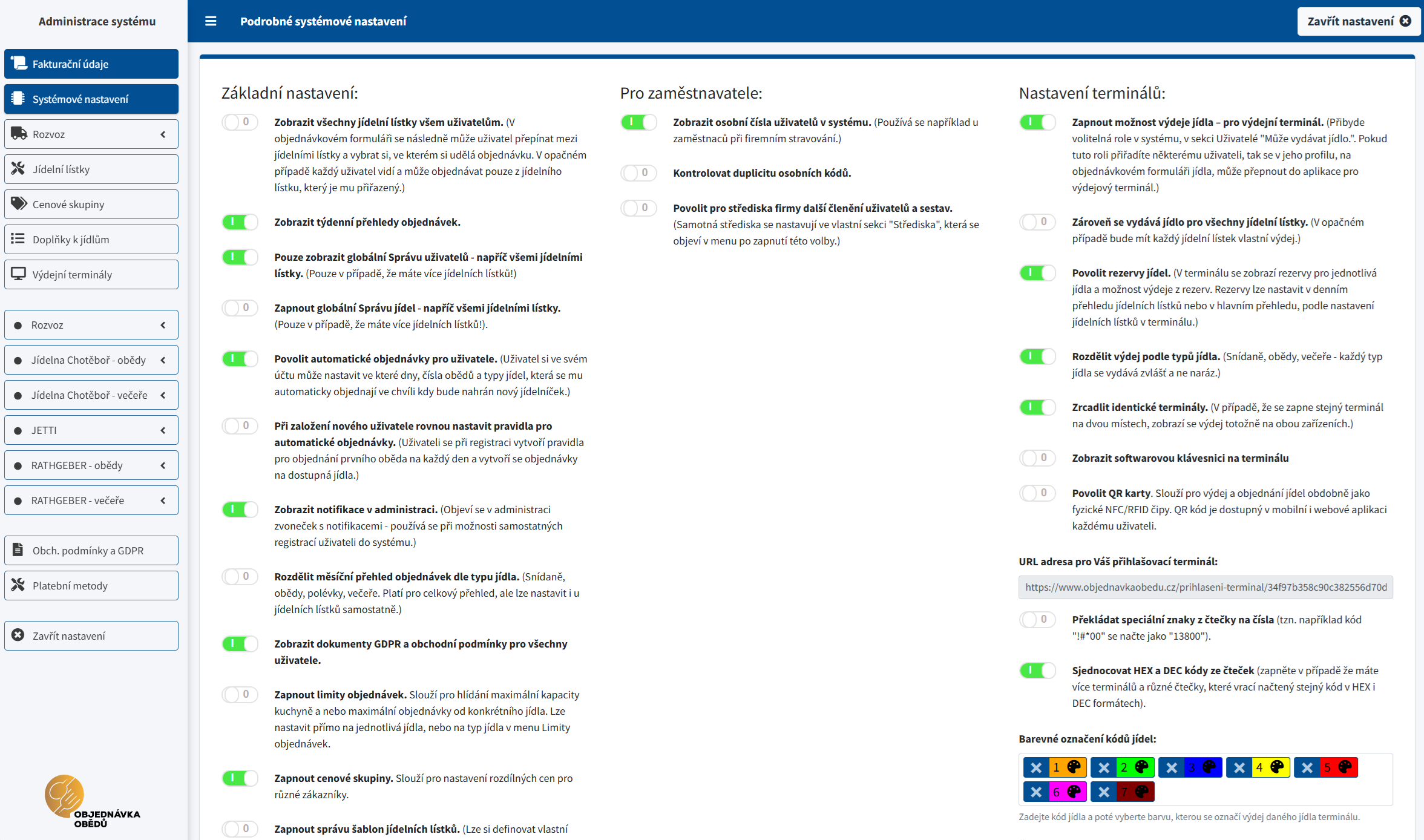
Základní nastavení
Zobrazit všechny jídelní lístky všem uživatelům
Tato volba určuje, jestli se uživatel v objednávkovém formuláři může přepínat mezi všemi jídelními lístky v rámci jedné firmy. Pokud je zapnutá, má uživatel přístup k celé nabídce (systém mu dovolí objednávat i z jiných lístků). Přesto se stále respektují omezení na střediska – lístky vyhrazené pro konkrétní středisko se u nepříslušných uživatelů nezobrazí.
Když je volba vypnutá, uživatel vidí pouze svůj přiřazený jídelní lístek a přístup k dalším lístkům se u konkrétních uživatelů nastavuje ručně (pole „Dostupné lístky“ v detailu uživatele). To se promítá i do správy uživatelů a importů – pokud je volba zapnutá, seznam dostupných lístků u uživatele se nezobrazuje a v importní šabloně uživatelů se pole pro přístup k lístkům vynechá.
Zobrazit týdenní přehledy objednávek
Zapíná/vypíná sekci týdenních přehledů objednávek v administraci. Při zapnutí se v menu objeví „Týdenní přehled objednávek“ a lze ho zobrazovat jak globálně, tak přes výběr konkrétního jídelního lístku.
Když je volba vypnutá, systém automaticky odebere oprávnění pro týdenní přehledy i z rolí administrátorů. Prakticky to znamená, že tuto sekci nikomu nezobrazíte a nikdo do ní nemá přístup, i kdyby měl jinak oprávnění pro přehledy. Denní ani měsíční přehledy tím nejsou ovlivněny.
Pouze zobrazit globální Správu uživatelů
Tato volba určuje, jestli se v administraci zobrazí globální správa uživatelů na úrovni celé firmy (napříč všemi jídelními lístky). V praxi se objeví položka „Uživatelé“ v menu bez nutnosti vybírat konkrétní jídelní lístek a spravujete všechny uživatele z jednoho místa. To má smysl hlavně při více lístcích.
Pokud je volba vypnutá, globální správa uživatelů se v menu nezobrazuje a správa se přesouvá na úroveň konkrétního jídelního lístku (tam musí být zapnuté lokální zobrazení uživatelů v nastavení daného lístku). Notifikace o nových registracích pak směřují buď do globálního, nebo lokálního zobrazení podle toho, co je u daného lístku povoleno.
Zapnout globální Správu jídel
Určuje, jestli je možné spravovat jídla a jídelní lístky globálně napříč celou firmou. Při zapnutí se v editoru jídelního lístku objeví volba „Globální správa“, kde se pracuje s jednotným lístkem společným pro všechny provozy. To je vhodné, když máte stejnou nabídku pro více jídelních lístků.
Když je volba vypnutá, systém pracuje jen s lokálními lístky a při otevření editoru automaticky vybere konkrétní jídelní lístek (globální volba se nezobrazuje). Zobrazení položky „Správa jídel“ v menu se pak řídí tím, jestli má daný jídelní lístek zapnutou lokální správu jídel. Tím pádem můžete oddělit, kde se jídla spravují globálně a kde lokálně.
Povolit automatické objednávky pro uživatele
Po zapnutí se uživatelům zpřístupní nastavení automatických objednávek. Mohou si určit, v jaké dny, pro jaké typy jídel a v jakých počtech se mají objednávky vytvářet automaticky, jakmile je nahrán nový jídelní lístek (viz Správa jídelníčku).
V praxi to znamená, že při publikaci jídelního lístku systém projde pravidla jednotlivých uživatelů a vytvoří objednávky bez ručního zásahu. Pokud je volba vypnutá, automatické objednávky se nevytváří a odpovídající části rozhraní se nezobrazují.
Automatické objednávky se dají kombinovat i s platebními režimy.
Při založení nového uživatele nastavit pravidla pro automatické objednávky
Tato volba určuje, zda se při založení nového uživatele automaticky předvyplní pravidla pro automatické objednávky. Typicky se nastaví základní režim (například 1 jídlo na každý pracovní den), aby měl nový uživatel vše připravené bez další práce.
Při zapnuté volbě se během tvorby uživatele (viz Základní nastavení) objeví i možnost pravidla rovnou vygenerovat a vytvořit první objednávky. Tato možnost se zobrazí pouze pokud je současně zapnuté i Povolit automatické objednávky pro uživatele. Pokud je volba vypnutá, administrátor musí pravidla nastavit ručně, nebo je uživatel nastaví sám ve svém účtu.
Používá se často ve školách nebo lázeňských provozech, kde se očekává docházka uživatele každý den.
Zobrazit notifikace v administraci
Zapne notifikační zvoneček v administraci (viz Systémová oznámení). V praxi se využívá hlavně u scénářů, kdy uživatelé mohou sami provádět registrace – administrátor dostane rychlý přehled o nových událostech.
Rozdělit měsíční přehled objednávek dle typu jídla
Rozšíří měsíční přehled objednávek o rozdělení podle typu jídla (např. snídaně, obědy, polévky, večeře). Platí pro celkový přehled a lze ho nastavit i u jednotlivých jídelních lístků.
Hodí se, pokud potřebujete detailnější vyhodnocení spotřeby podle typů jídel.
Zobrazit dokumenty GDPR a obchodní podmínky pro všechny uživatele
Zapne povinné zobrazení dokumentů GDPR a obchodních podmínek pro všechny uživatele. Uživatelé musí dokumenty při prvním přihlášení potvrdit.
Pokud je volba vypnutá, dokumenty se uživatelům nezobrazují a systém nevyžaduje jejich odsouhlasení (viz Obchodní podmínky a GDPR).
Povolit registraci přímo na jídelní lístek
Určuje, zda se může uživatel registrovat přímo na konkrétní jídelní lístek. Pokud je volba vypnutá, registrace je možná pouze přes odběrná místa (v modulu Dodavatel jídla).
V praxi tím oddělíte scénáře: buď nabízíte obecnou registraci na lístek, nebo chcete, aby se každý nový uživatel rovnou přihlásil pod své odběrné místo a převzal jeho výchozí nastavení (jídelní lístek, způsob výdeje, režim úhrad). Podrobnosti najdete v Registraci.
Zapnout limity objednávek
Zapíná kontrolu limitů objednávek. Limity lze definovat podle typu jídla nebo konkrétních jídel a slouží k hlídání kapacity kuchyně.
Po zapnutí se zpřístupní sekce „Limity objednávek“ v nastavení a systém začne limity vynucovat při objednávání. Bez zapnutí se limitní logika neaplikuje.
Zapnout cenové skupiny
Aktivuje modul cenových skupin. Díky tomu můžete nastavit rozdílné ceny pro různé skupiny strávníků (např. zaměstnanci vs. externí strávníci).
Po zapnutí se v menu objeví sekce „Cenové skupiny“ a u uživatelů lze skupinu přiřazovat (viz Ceny a úhrady). Bez zapnutí se cenové skupiny v systému vůbec neobjeví.
Zapnout příplatky k objednávkám
Aktivuje novou sekci Příplatky k objednávce. Díky tomu můžete nastavit pravidla, kdy se k objednávce automaticky přičte poplatek (např. dopravné, balné nebo manipulační poplatek).
Po zapnutí se příplatky dají přiřazovat uživatelům a zobrazují se v objednávkovém formuláři u konkrétního dne.
Zapnout správu šablon jídelních lístků
Aktivuje sekci Šablony jídelních lístků a umožní generovat PDF jídelní lístky z vlastních DOCX šablon.
Po zapnutí lze nahrávat šablony a definovat, která z nich je primární. Bez této volby se používají jen standardní výstupy bez vlastních šablon.
Zobrazit správu volných dnů
Zapne položku Volné dny v menu Rozvoz (viz Volné dny). Tato sekce umožňuje označit dny bez rozvozu a řídit, zda se má rozvoz a uzávěrky posouvat.
Pokud je volba vypnutá, volné dny se v administraci nezobrazí a nelze je nastavovat.
Sloučit data z volných dnů do předchozího pracovního dne v PDF rozvozu a expedice
Určuje, jak se volné dny promítnou do PDF rozvozových a expedičních sestav. Pokud je volba zapnutá, data z volných dnů se sloučí do předchozího pracovního dne, aby bylo možné vytisknout a vyexpedovat vše naráz.
Pokud je volba vypnutá, volné dny zůstávají v sestavách samostatně a nepromíchají se s předchozím pracovním dnem.
Zapnout časové omezení uživatelských účtů
Umožní u každého uživatele nastavit datum platnosti účtu. Po uplynutí data se účet automaticky deaktivuje a uživatel nemůže objednávat.
Funkce se hodí například pro brigádníky nebo dočasné strávníky. Zároveň je hlavní součástí lázeňského modulu a hotelových režimů, kdy uživatelé přijíždějí a odjíždějí ve stanovených dnech a mohou si objednat pouze v definovaném časovém okně. Po odjezdu (ukončení platnosti účtu) se účet automaticky vyřadí. Pokud není zapnutá, datum platnosti v profilu uživatele vůbec nenajdete (viz Základní nastavení).
Zobrazit dodací a fakturační údaje pro uživatele
Zpřístupní v profilu uživatele dodací a fakturační údaje. Tyto údaje se pak propisují do dokladů a mohou se zobrazovat i v přehledech pro rozvoz.
Pokud je volba vypnutá, uživatelské profily neobsahují tyto údaje a v systémech bez rozvozu bývá správa jednodušší.
Skrýt z dodacích a fakturačních údajů pouze dodací údaje
Skryje pouze dodací údaje, ale ponechá fakturační. Je to vhodné pro provozy, kde se jídlo nevozí na adresu, ale vydává se na místě (např. školní jídelny).
Uživatel tak stále může mít fakturační údaje, ale nevyplňuje adresu doručení. Pokud je volba vypnutá, zobrazí se oba typy údajů.
Zapnout ruční zpracování objednávek
Umožní administrátorům vytvářet a upravovat objednávky hromadně za uživatele. V menu se objeví sekce Správa objednávek.
Ruční zpracování je užitečné například pro hromadné objednávky nebo rychlé opravy. Pokud není zapnuto, administrátor tuto možnost nemá.
Zapnout energetické hodnoty u jídelníčků
Po zapnutí lze v editoru jídelníčku zadávat energetickou hodnotu u jídel i příloh. Jednotka se nastavuje v nastavení editoru jídelníčku (kJ nebo kcal).
V praxi to znamená, že při tvorbě jídelníčku můžete evidovat energetické hodnoty konzistentně napříč nabídkou. Pokud jsou hodnoty vyplněné, systém je umí promítat i do souhrnů při objednávání a do výstupů.
Funkce navazuje na Správu jídelníčků a Definice jídel. Pro správné výsledky je důležité doplňovat hodnoty průběžně u jídel i příloh.
Zobrazení pro koncové uživatele je popsané v sekci Objednávkový formulář - Energetické hodnoty.
Výchozí cena jídla (Kč)
Definuje základní cenu jídla v případě, že v importu jídelníčku chybí cena nebo je nevyplněná. Systém tuto hodnotu použije automaticky, aby bylo možné jídla publikovat a objednávat.
Tato cena se použije také při ručním zakládání nových jídel ve správě jídelníčku, pokud pro konkrétní jídelní lístek není nastavena vlastní výchozí cena. V praxi tak slouží jako poslední jistota, aby nebyla jídla bez ceny.
Výchozí cena polévky (Kč)
Stejný princip jako u výchozí ceny jídla, ale specificky pro polévky. Pokud import polévku neocení, použije se tato cena.
Výchozí cena polévky se uplatní také při ručním zakládání jídel, pokud jde o polévku a není nastavena konkrétní cena. V praxi tím zamezíte nulovým cenám u polévek při importu.
Povolit zástup uživatelů v mobilní aplikaci
Zapne možnost používat zástup uživatelů přímo v mobilní aplikaci. Oprávněný uživatel pak může v telefonu přepnout na jiný účet a objednávat nebo rušit jídla za zastoupeného uživatele.
Tato volba je prvním krokem – zapíná funkci na úrovni celé firmy. Ve druhém kroku je potřeba u každého uživatele, který má mít možnost zastupovat, zapnout oprávnění Povolit zástup v mobilní aplikaci (viz Základní nastavení uživatele).
Bez zapnutí se funkce v mobilní aplikaci nezobrazí. Všechny akce provedené přes mobilní zástup se zaznamenávají stejně jako u webového zástupu (viz Protokol zástupu).
Zapnout manuály pro uživatele
Zapne funkci Manuály pro uživatele – správu DOCX šablon návodu, které se automaticky přikládají k e-mailům o založení účtu a lze je sdílet jako veřejný PDF odkaz. Po zapnutí se v menu nastavení systému objeví sekce Manuály pro uživatele.
Úhrada stravy - platby
Tato část se zobrazuje pouze pokud je aktivní platební modul.
Vypnout doklady pro platby zadané v administraci - ruční platby
Používá se v případě, kdy nechcete, aby systém k ručně zadaným platbám vystavoval doklady. Vhodné pro provozy, které si doklady k těmto platbám vystavují mimo systém.
Zapnout platební modul pouze jako jednoduchou evidenci plateb
Po zapnutí se platební modul chová jako jednoduchá evidence. Nevytváří účetní doklady, neřeší DPH a platby je potřeba evidovat a dopisovat ručně administrátorem.
Vypnout kreditový styl plateb s nutností nabít si peníze předem - platby za stravu půjdou na dluh, který uživatel zpětně uhrazuje
V tomto režimu se uživatelům účtuje pouze to, co skutečně projedli, a ne to, co měli objednané dopředu. Zároveň se vypnou zálohové faktury a DPH se účtuje už při dobití kreditu ve výchozí výši.
Označit QR/převod jako preferovanou platbu
Zvýrazní se oproti ostatním platebním metodám, aby ji zákazníci více preferovali. Oproti ostatním platbám je bez poplatku.
Praktický dopad najdete i v sekci Platební metody a brány.
Prefix variabilního symbolu
Do variabilního symbolu přidá prefix (maximálně 2 číslice). Slouží k odlišení příchozích plateb za stravu, aby se variabilní symboly nepotkávaly například s ostatními fakturami, které si vystavujete mimo systém.
Pro zaměstnavatele
Zobrazit osobní čísla uživatelů v systému
Zapne práci s osobními čísly (interní identifikátory zaměstnanců/žáků). Osobní číslo se objeví v kartě uživatele, v exportech a podle nastavení i v některých přehledech (viz Základní nastavení).
Pokud je volba vypnutá, pole se nezobrazuje a z importních šablon se vynechá. Hodí se pro provozy, kde se osobní čísla nepoužívají nebo nejsou potřeba.
Kontrolovat duplicitu osobních kódů
Zapne kontrolu unikátnosti osobních kódů v rámci celé firmy. Při ukládání uživatele systém ověřuje, zda už kód nepoužívá někdo jiný.
Tato kontrola se projeví i při hromadných importech a editacích. V případě duplicity administrace zobrazí varování a zabrání uložení, aby nedošlo k nejednoznačné identifikaci.
Povolit pro střediska firmy další členění uživatelů a sestav
Aktivuje práci se středisky (odděleními, pobočkami). Po zapnutí se v nastavení objeví sekce „Střediska“ a u uživatelů lze přiřazovat středisko. Lístky lze následně omezit jen na vybraná střediska.
Funkce se promítne i do sestav – lze filtrovat a rozdělovat přehledy podle středisek. Pokud střediska nepoužíváte, nechte volbu vypnutou, aby byl systém jednodušší. Vazbu středisek na jídelní lístky spravujete v jídelních lístcích.
Vypnout dělení PDF sestav dle středisek
Určuje, jestli se denní a týdenní PDF sestavy mají automaticky dělit podle středisek. Při zapnutí středisek se standardně exporty rozdělují a každé středisko má svůj blok.
Pokud tuto volbu zapnete, dělení se vypne a sestavy zůstanou v jednom celku. Hodí se v situacích, kdy střediska používáte jen pro filtrování, ale nechcete rozdělené exporty (viz Denní přehled a Týdenní přehled).
Nastavení terminálů
Zapnout možnost výdeje jídla – pro výdejový terminál
Aktivuje výdejový terminál a přidá uživatelům volitelnou roli „Může vydávat jídlo“. Uživatel s touto rolí se může v objednávkovém formuláři přepnout do režimu terminálu a vydávat jídla.
Pokud je volba vypnutá, terminál a role výdeje se v systému neobjeví. Tím se zároveň skryjí i další volby související s výdejem.
Zároveň se vydává jídlo pro všechny jídelní lístky
Určuje, jestli jeden terminál obslouží všechny jídelní lístky v rámci firmy. Pokud je volba zapnutá, výdejní rozhraní slučuje výdej napříč lístky.
Když je volba vypnutá, výdej se vede odděleně pro každý jídelní lístek. To se hodí, pokud mají jednotlivé provozy vlastní výdejní místo a nechcete je míchat dohromady.
Vyloučit firmy z výdeje
Umožňuje určit, které firmy se na terminálu vůbec nezobrazí. Výdejní aplikace potom ignoruje objednávky z vyloučených firem.
Využijete ve firmách s více provozy, kdy chcete výdej společně, ale některé firmy z výdeje vynechat.
Povolit rezervy jídel
Zapne práci s rezervami jídel v terminálu. Rezervy se zobrazují ve výdejním rozhraní a obsluha může vydávat i z rezerv.
Rezervy lze nastavovat v Denním přehledu objednávek nebo v hlavním přehledu podle konfigurace. Pokud je volba vypnutá, rezervy se neukazují a nelze z nich vydávat.
Rozdělit výdej jídla podle středisek firmy
Zapne oddělený výdej podle středisek. Každé středisko má vlastní výdejní tok a terminál zohledňuje středisko uživatele.
V praxi to znamená, že obsluha vidí objednávky rozdělené dle středisek a nemíchá je dohromady. Je vhodné v provozech s více odděleními či pobočkami.
Rozdělit výdej podle typů jídla
Umožní vydávat jídla odděleně podle typu (snídaně, obědy, večeře). Výdejový terminál tak zobrazí samostatné bloky pro jednotlivé typy.
To se hodí při postupném výdeji nebo pokud jednotlivé typy jídel připravují různé části provozu. Při vypnutí se všechny typy slučují.
Zobrazit výběr stolu při výdeji
Na výdejovém terminálu se u každé objednávky zobrazí rozbalovací výběr stolu. Obsluha tak může při výdeji označit, ke kterému stolu jídlo patří.
Hodí se pro provozy s obsluhou u stolů (např. hotelové nebo lázeňské provozy), kde se jídlo roznáší.
Počet stolů
Určuje, kolik stolů se má v terminálu nabídnout. Terminál pak nabízí výběr Stůl 1…N podle zadaného počtu.
Zrcadlit identické terminály
Umožní, aby se dva nebo více terminálů chovaly jako jedno zařízení. Pokud jsou spuštěny se stejným přístupovým identifikátorem, budou zobrazovat stejná data ve stejném stavu.
V praxi to využijete, když máte výdej na více místech, ale potřebujete mít jednotný přehled a synchronní výdej.
Zobrazit softwarovou klávesnici na terminálu
Zobrazuje virtuální klávesnici přímo v terminálovém rozhraní. To je užitečné u zařízení bez fyzické klávesnice nebo při výdeji dotykem.
Pokud je zařízení vybaveno klasickou klávesnicí, můžete volbu vypnout a ušetřit místo na obrazovce.
Povolit QR karty
Zapne možnost používat QR kód jako identifikátor uživatele. QR kód je dostupný v mobilní i webové aplikaci a lze jej použít stejně jako fyzický čip.
V kombinaci s výdejem to znamená, že uživatel se nemusí prokazovat kartou – stačí QR kód na telefonu. Pokud je volba vypnutá, QR kódy se k výdeji neuznávají.
URL adresa pro váš přihlašovací terminál
Systém vygeneruje jedinečný odkaz s hashem pro přihlášení do terminálu. Tato adresa slouží k rychlému otevření terminálového rozhraní.
Odkaz je vhodné uložit do záložek na zařízení určeném pro výdej. Pokud se hash vygeneruje znovu (například při obnově), starý odkaz přestane fungovat.
Překládat speciální znaky z čtečky na čísla
Některé čtečky při načtení kódu vracejí speciální znaky. Tato volba převádí tyto znaky na číselnou reprezentaci, aby bylo možné kódy správně vyhodnotit.
Funkce je důležitá hlavně u starších nebo nestandardních čteček. Pokud vaše čtečka vrací čisté číslo, není potřeba tuto volbu zapínat.
Sjednocovat HEX a DEC kódy ze čteček
Pokud používáte více terminálů s různými čtečkami, některé mohou posílat kód v HEX a jiné v DEC. Tato volba zajistí, že systém bude oba formáty převádět do jednotné podoby.
Bez sjednocení by jedna a tatáž karta mohla být v systému interpretována jako dva různé kódy. Zapnutím zamezíte chybám při vydávání.
Barevné označení kódů jídel
Umožňuje přiřadit barvy jednotlivým kódů jídel. Tyto barvy se pak promítají do výdejního rozhraní a usnadňují orientaci při výdeji.
Typicky se používá pro zvýraznění důležitých kategorií (například polévky nebo speciální dietní jídla). Pokud není nastaveno, výdej je bez barevného rozlišení.
Čas pro automatické odhlášení po přihlášení kartou
Určuje, po jak dlouhé době nečinnosti se terminál automaticky odhlásí po přihlášení kartou. Zvyšuje bezpečnost, aby nebyl terminál dlouho otevřený.
Krátký timeout je vhodný v provozech s vysokým provozem a více obsluhou, delší timeout zjednodušuje práci v menších výdejnách.
Nastavení exportů a výstupů
Sloučit objednávky jídel dle kódů napříč jídelními lístky
Umožní spojit objednávky stejného jídla napříč více jídelními lístky podle jejich kódu. V exportech a přehledech se pak zobrazí jeden souhrn.
Je to praktické, pokud máte více provozů se stejnými jídly a potřebujete celkový součet. Pokud je volba vypnutá, výstupy zůstávají rozdělené (viz Denní přehled).
Řazení objednávek v denním PDF přehledu
Určuje pořadí položek v denním PDF exportu objednávek (například podle jména, firmy, kódu apod.). Volba ovlivní všechny denní přehledy.
Hodí se při specifických požadavcích na výstupy pro kuchyň nebo expedici. Bez úpravy se používá výchozí řazení systému (viz Denní přehled).
Zobrazit ceny v denním PDF přehledu
Zapne uvedení cen u jednotlivých jídel v denním PDF výstupu. Vhodné pro kontrolu nákladů nebo při fakturaci.
Pokud je volba vypnutá, ceny se v denních přehledech nezobrazují a výstupy jsou bez cen (viz Denní přehled).
Skrýt neobjednaná jídla z denních přehledů
Pokud je zapnuto, v denním PDF přehledu se nezobrazí jídla s nulovým počtem objednávek. Výstup je kratší a přehlednější.
Vypnutí znamená, že se v sestavě zobrazí i jídla bez objednávek (například kvůli kontrole nabídky) – viz Denní přehled.
Skrýt souhrny v denním PDF přehledu
Odstraní souhrnné bloky z denního PDF. Výstup pak obsahuje jen detailní řádky bez agregací.
Vhodné, pokud souhrny nepotřebujete nebo je generujete jiným způsobem (viz Denní přehled).
Skrýt kód jídla v denním PDF přehledu
Odstraní zobrazení kódu jídla v denním PDF. Užitečné, pokud s kódy v kuchyni nepracujete.
Pokud kódy používáte k identifikaci jídel, nechte tuto volbu vypnutou (viz Denní přehled).
Zvýraznit polévky v denním PDF přehledu
Polévky se v denním přehledu graficky odliší (typicky zvýrazněním). To pomáhá rychlé orientaci při přípravě.
Pokud zvýraznění nepotřebujete, můžete volbu vypnout a polévky budou zobrazeny stejně jako ostatní jídla (viz Denní přehled).
Zobrazit osobní čísla uživatelů v denním PDF přehledu
Zapne sloupec s osobním číslem v denních PDF sestavách. Využívá se zejména ve firmách, kde se strávníci identifikují číslem.
Volba má smysl pouze tehdy, pokud máte osobní čísla aktivní v systémových nastaveních (viz Základní nastavení).
Zobrazit celkovou cenu za firmu v denním PDF přehledu
Do denního PDF přehledu doplní celkovou částku za objednávky firmy. Zjednodušuje rychlou kontrolu celkové ceny.
Pokud chcete výstup bez finančních údajů, nechte volbu vypnutou (viz Denní přehled).
Zobrazit poznámku uživatele v rozvozové sestavě
Zapne zobrazení základní poznámky z profilu uživatele přímo v rozvozové sestavě. Hodí se pro specifické instrukce (např. kde převzít jídlo).
Pokud nechcete, aby se poznámky přenášely do rozvozu, volbu vypněte (viz Dodavatel jídla).
Velikost písma v PDF sestavě pro expedici
Upravuje velikost písma v expedičních PDF. Větší písmo je vhodné pro čitelnost, menší písmo pro kompaktní výstupy.
Je to čistě vizuální nastavení a nemění obsah ani logiku sestav (viz Denní přehled).
Limit pro výpis počtu řádků v hromadné správě objednávek
Omezuje maximální počet řádků, které lze zobrazit v hromadné správě objednávek. Chrání výkon systému při velmi velkých výpisech.
Při překročení limitu je potřeba rozsah zúžit (např. filtrovat menší období). Nastavení nemá vliv na samotné objednávky, pouze na výpisy (viz Správa objednávek).
Rozložení etiket
Volba mezi rozložením 4×11 (44 etiket na stránku, výchozí) a 4×10 (40 etiket s většími okraji nahoře a dole). Tlačítko pro stažení etiket v denním přehledu objednávek automaticky zobrazuje aktuálně zvolený formát.
V sestavě etiket zobrazovat na štítkách i názvy jídel
Určuje, zda se na etiketách bude zobrazovat i název jídla. Pokud je volba vypnutá, na štítcích se zobrazí pouze kód jídla.
Řazení etiket
Určuje pořadí etiket ve výstupu: výchozí (dle nastavení denního přehledu), abecedně dle jména nebo dle kódů jídel.
Vyloučení typů jídel z etiket
Multiselect, kde zvolíte typy jídel, které se na etiketách nemají zobrazovat. Typický příklad: polévky se nebalí do krabiček, takže nemá smysl na ně tisknout etikety.
Polévkový indikátor P+
Pokud strávník má objednanou polévku, zobrazí se před názvem jídla na etiketě označení P+. Při více polévkách se zobrazí počet (např. 2P+). Polévky se rovnoměrně rozpočítají na všechny etikety daného strávníka.
Poznámka z objednávky na etiketě
Na etiketě se červeně zobrazí poznámka, kterou strávník zadal při objednávce (např. „bez lepku" nebo „větší porce").
Všechna nastavení etiket se projeví ve výstupu Etikety (PDF) v Denním přehledu objednávek.
Nastavení odběrných míst (pouze při modulu Dodavatel jídla)
Povolit přepis druhé uzávěrky z odběrného místa
Umožní, aby odběrná místa měla vlastní čas druhé uzávěrky objednávek. V praxi to dovolí přizpůsobit uzávěrku konkrétnímu místu.
Volba má smysl tam, kde mají odběrná místa odlišný režim (např. logistika nebo pracovní doba). Pokud je vypnutá, platí uzávěrky z jídelního lístku.
Povolit uživatelům si vybírat z odběrných míst při objednávce
Zapne možnost, aby si uživatel při objednávce zvolil jiné odběrné místo než to výchozí. Nabídka míst vychází z nastavení u uživatele nebo odběrného místa.
Pokud je volba vypnutá, uživatel objednává vždy jen na své výchozí odběrné místo (viz Nastavení rozvozu).
Nastavení e-mailových avíz
E-mail pro odpovědi (Reply-To)
Adresa, na kterou přijde odpověď, pokud strávník odpoví na automatický e-mail ze systému (nové přihlašovací údaje, nový daňový doklad apod.). Pokud pole necháte prázdné, odpovědi půjdou na výchozí systémovou adresu.
Podpis v e-mailech
Nastavuje text podpisu, který se automaticky připojuje na konec odesílaných systémových e-mailů. Lze zde uvést kontakty nebo informace o provozovateli.
Podpis se použije ve všech automatických zprávách (např. registrace, změny objednávek, notifikace). Pokud pole necháte prázdné, e-maily budou bez podpisu.
Odeslat při vytvoření nového uživatele notifikační e-mail
Určuje, zda systém po vytvoření uživatele odešle notifikační e-mail. Je to vhodné pro informování uživatele o přístupových údajích nebo aktivaci účtu.
Pokud je volba vypnutá, uživatel žádný e-mail automaticky neobdrží a informace mu musíte předat jinou cestou (viz Hromadný import uživatelů).
Nastavení expedičních lístů (pouze při modulu Dodavatel jídla)
Zapnout možnost exportu denních expedičních lístků
Aktivuje export expedičních lístků v denních přehledech. Výstupy jsou určené pro expedici jídel na odběrná místa.
Pokud tuto volbu nepoužíváte, expediční exporty se v systému nezobrazí (viz Denní přehled).