
Celkový přehled
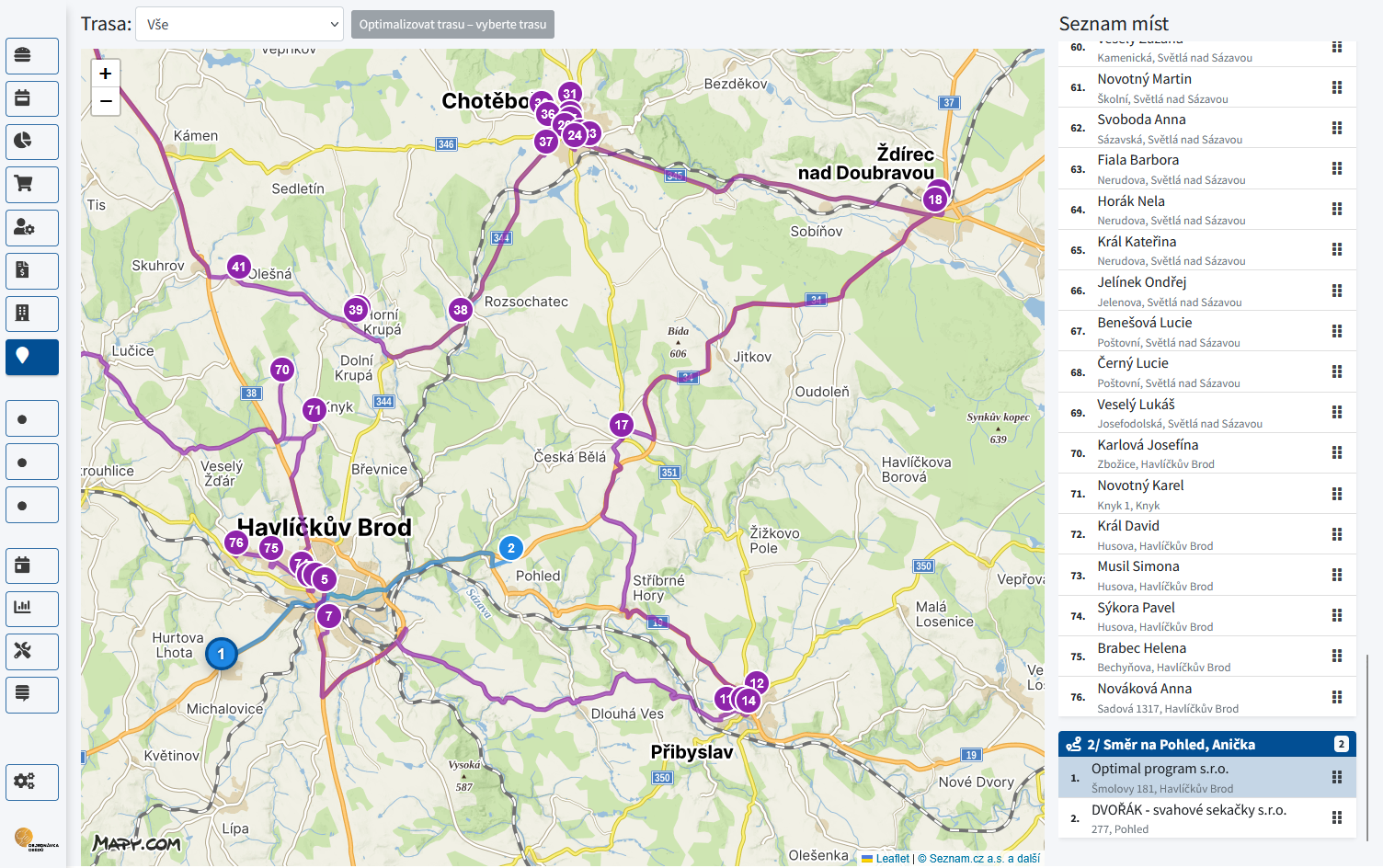
Celkový přehled je mapové zobrazení všech aktivních doručovacích bodů. Zobrazuje odběrná místa i jednotlivé uživatele, a to bez ohledu na to, zda už mají objednávku. Je určen hlavně pro základní rozdělení bodů do tras a jejich dlouhodobé pořadí.
Kdo sekci vidí a jaká práva jsou potřeba
Zobrazení map vyžaduje oprávnění pro rozvoz a mapy. Pokud uživatel nemá potřebná oprávnění, sekce Trasy na mapě se v menu vůbec nezobrazí.
Konkrétní oprávnění se nastavují v Oprávnění administrátora. Mapy pracují s daty z odběrných míst a z nastavení rozvozu uživatelů.
Výběr trasy a filtr
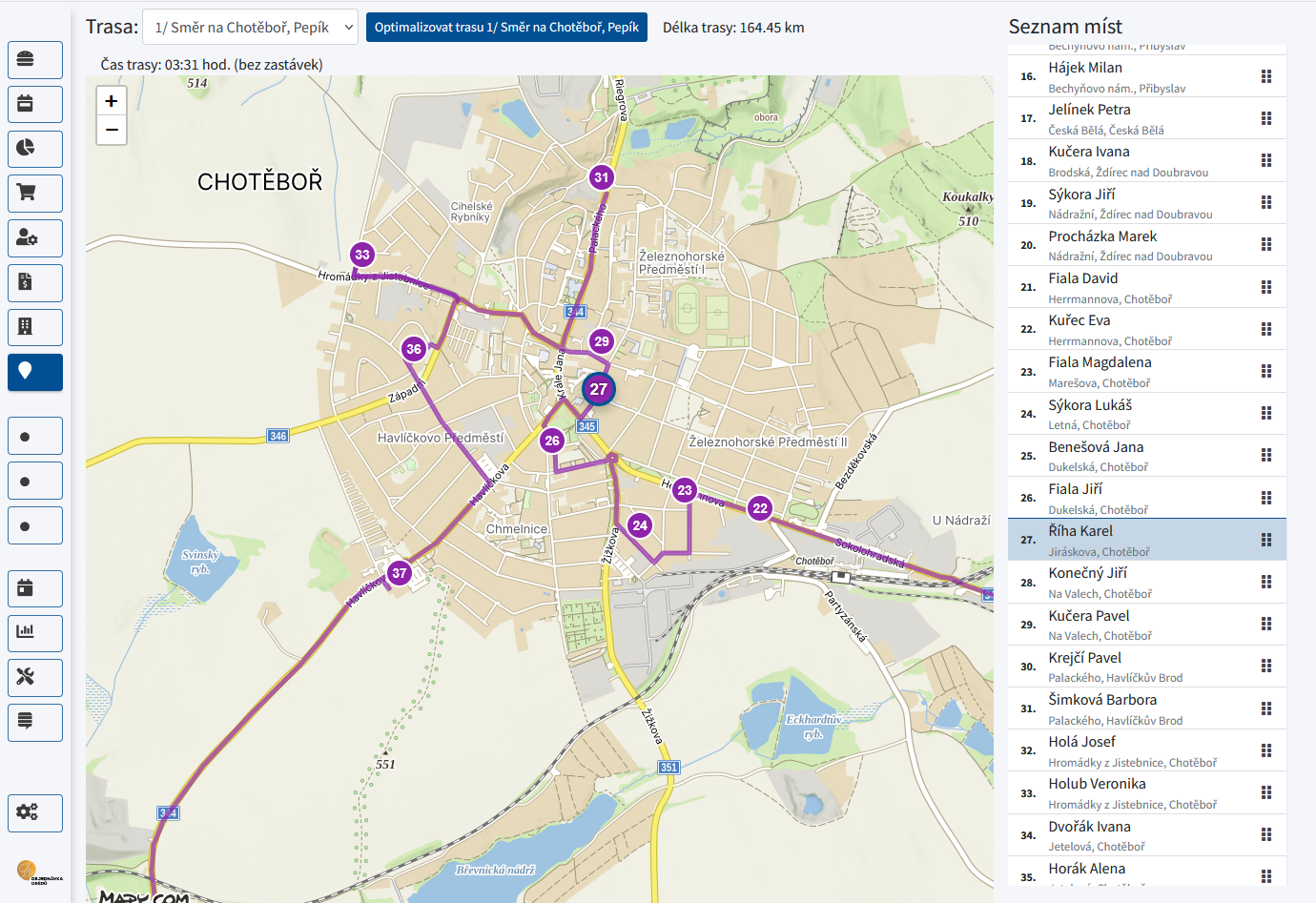
V horní části si vyberete trasu. V celkovém přehledu nevybíráte den – pracujete s dlouhodobým pořadím. Při volbě Vše se zobrazí všechny trasy. Pokud je vybraná konkrétní trasa, zobrazí se její:
- Délka trasy (km)
- Čas jízdy (bez zastávek)
Mapa a body trasy
Mapa zobrazuje odběrná místa a případně i jednotlivé uživatele. Vše je postavené na GPS souřadnicích z odběrných míst a z nastavení rozvozu uživatelů (viz Nastavení rozvozu).
Pokud potřebujete doručovat na jiné místo než je standardní adresa (např. zadní rampa nebo vchod z jiné ulice), upravte GPS souřadnice přímo u odběrného místa nebo u uživatele dle toho komu se doručuje.
Seznam míst a pořadí
Na pravé straně je seznam míst pro každou trasu. Pořadí lze upravit přetažením:
- U odběrných míst se ukládá do pole Pořadí na trase.
- U uživatelů se ukládá do pole Pořadí na trase v jejich profilu.
Změny se promítnou do rozvozových sestav i do denního přehledu. Pokud později použijete denní přehled, vychází z tohoto základního pořadí (dokud se pro konkrétní den nepřepíše).
Po změně pořadí se délka/čas trasy označí jako neaktuální a je potřeba je případně přepočítat.
Optimalizace trasy
Pro vybranou trasu lze spustit automatickou optimalizaci. Optimalizace přepočítá pořadí bodů podle souřadnic a uloží nové pořadí.
Optimalizace vyžaduje, aby trasa měla nastavený start (zeměpisná šířka a délka) v nastavení trasy. Start se nastavuje v Nastavení → Rozvoz (viz Systémové nastavení) u konkrétní trasy v poli Výchozí bod.
Výsledkem je pořadí, které odpovídá reálné jízdě po mapě, ne jen „vzdušné čáře“.
Pokud má některý bod neplatné nebo chybějící souřadnice, do optimalizace se nezapočítá a v seznamu zůstane zvlášť – zkontrolujte proto souřadnice u odběrného místa nebo uživatele.
Optimalizace přepíše stávající pořadí na trase a nelze se k němu vrátit. Pokud máte pořadí ručně doladěné, po optimalizaci ho bude potřeba znovu upravit.
Otočení trasy
U vybrané trasy můžete otočit pořadí bodů. Otočení pouze převrátí pořadí bodů (např. poslední bude první), nijak nepočítá optimální trasu. Použijte ho v situaci, kdy chcete trasu jezdit v opačném směru.
Délka a čas trasy
U vybrané trasy systém zobrazuje délku a čas jízdy. Pokud jsou údaje neaktuální, zobrazí se tlačítko pro přepočet. Přepočet pracuje se skutečnými souřadnicemi bodů na trase a počítá reálnou trasu po silnicích, ne „vzdušnou čarou“.
Neúplné body na mapě
Pokud některý bod nemá správnou adresu nebo souřadnice, zobrazí se jako chyba a nebude zařazen do mapy. V seznamu míst je u něj výstraha a odkaz na detail, kde lze údaje doplnit.
Nejčastěji je potřeba doplnit údaje v odběrných místech nebo u konkrétního uživatele v nastavení rozvozu.